LIVE 타입 생성 & 송출
StreamOn은 실시간 방송을 위해 OBS Studio 등 RTMP 인코더를 활용한 LIVE 방식과,
외부 RTSP 스트림을 연동하는 PULL 방식의 두 가지 실시간 스트리밍을 지원합니다.
LIVE 타입
사이트에서 직접 채널을 추가하여 송출하는 방식입니다. OBS Studio 등 RTMP 인코더를 활용한 방식입니다.
LIVE 타입 생성 & 송출
OBS Stuido 프로그램을 사용하여 LIVE 타입의 스트리밍을 송출해보겠습니다.
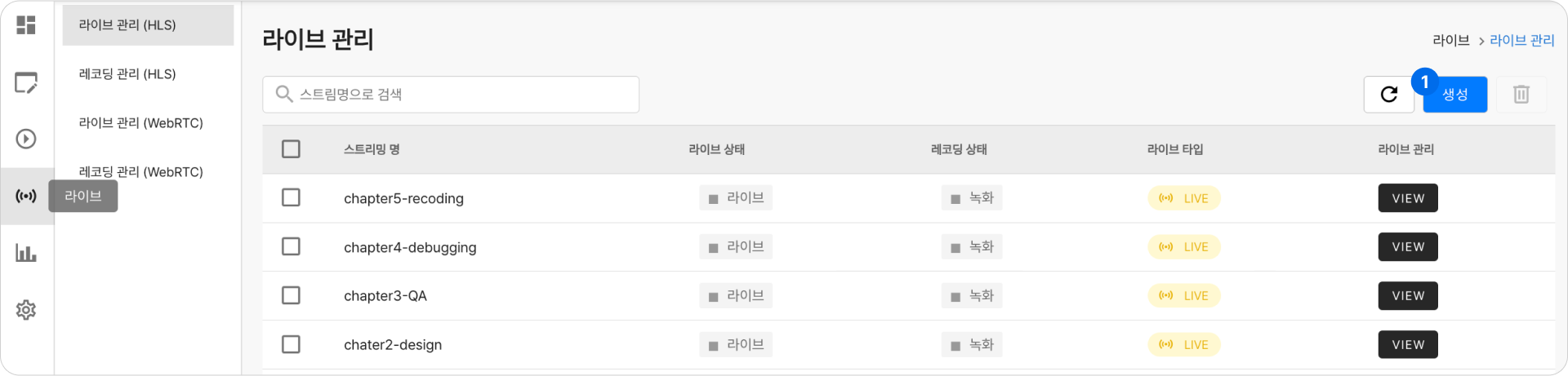
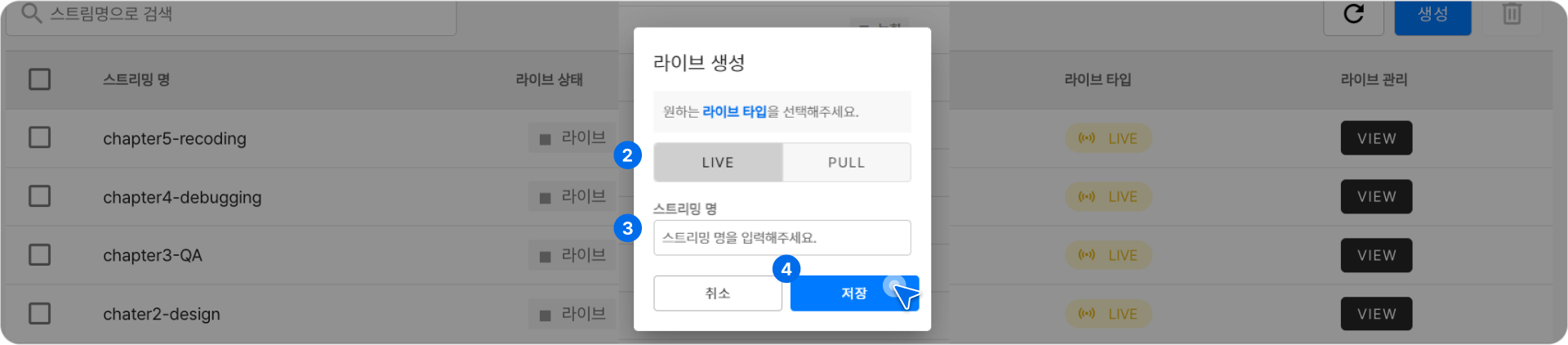
1 라이브 > 라이브 관리 페이지에서 생성 버튼을 클릭합니다.
2 LIVE 타입을 선택합니다.
3 원하는 스트리밍 명을 입력합니다
4 저장버튼을 클릭하면 라이브가 리스트에 생성됩니다.

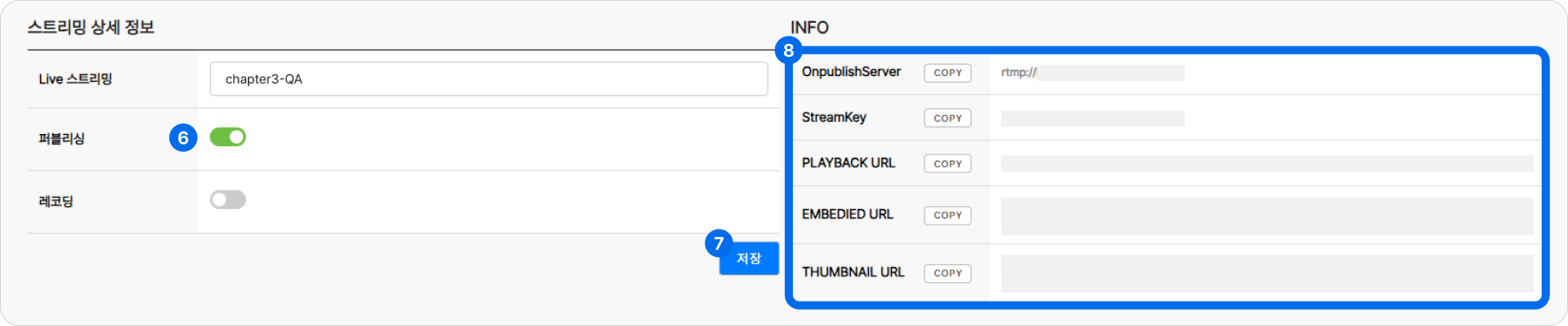
5 VIEW 버튼을 클릭하면 라이브 송출 및 관리를 시작할 수 있습니다.
6 공개 상태의 대한 on / off 토글 입니다.
7 저장 버튼을 클릭하면 퍼블리싱 및 레코딩 on / off 상태를 설정(저장) 할 수 있습니다.
8 해당 링크를 사용하여, OBS Studio 프로그램으로 라이브를 실행하겠습니다.
🧩 HLS Live INFO 링크 설명
OnpublishServer
- 방송자가 영상을 송출할 때 연결해야 하는 스트리밍 서버 주소 입니다.
OBS, XSplit 등 방송 프로그램에서 해당 주소를 통해 스트림을 서버로 전송합니다.
StreamKey
- 송출되는 방송을 식별하는 고유 키값 입니다.
OnPublish Server 주소와 함께 사용되어 특정 채널 또는 계정으로 송출을 구분하며, 외부에 노출되지 않도록 주의해야 합니다.
PLAYBACK URL
- 시청자가 방송을 실시간으로 재생할 수 있는 HLS(HTTP Live Streaming) 형식의 영상 주소입니다.
.m3u8 포맷으로 제공되며, 일반 웹 브라우저에서는 직접 재생되지 않기 때문에 video.js, hls.js 등의 HLS 지원 플레이어가 필요합니다.
EMBEDIED URL
- 플레이어가 포함된 스트리밍 페이지 주소 입니다. 해당 URL을 사용하면 별도의 개발 없이도 iframe 형태로 웹사이트나 블로그 등에 방송을 삽입할 수 있습니다.
THUMBNAIL URL
- 방송 중인 영상의 현재 장면을 이미지로 캡처하여 제공하는 썸네일 이미지 주소 입니다.
방송 목록, 미리보기 화면 등에 활용할 수 있으며, 사이즈나 표시 방식(fitmode)도 지정할 수 있습니다.
라이브 환경 세팅
OBS Studio로 라이브를 실행해보겠습니다. 설치방법 및 기본 기능이 궁금하시다면 OBS 설치 및 사용 가이드 다운로드하여 확인해주세요.
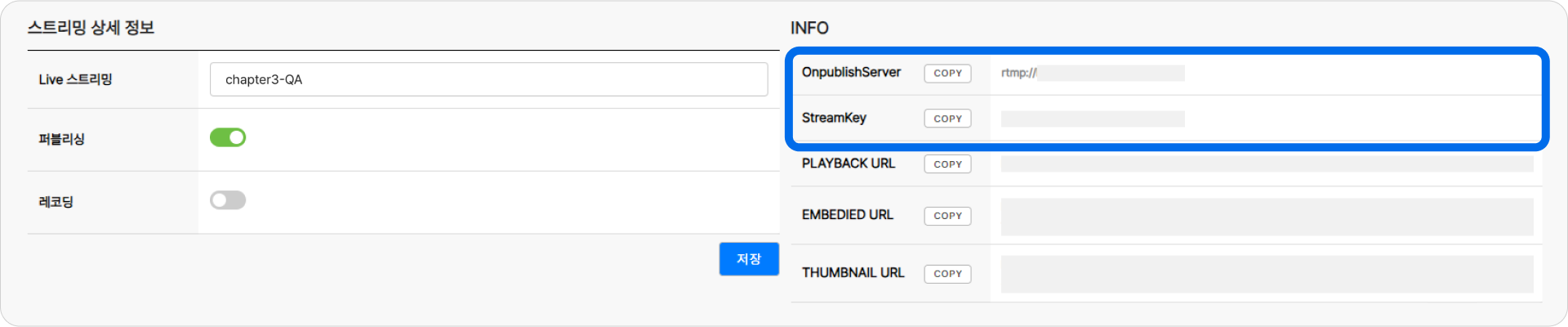
라이브 설정시 사용하는 소스입니다.

1 OBS Studio 화면을 열어주세요. 설정 클릭하여 이동 합니다.
2 방송 항목으로 이동합니다.
3 서버 - OnpublishServer 입력 / 스트림키 - StreamKey를 입력 한 후 확인버튼을 눌러 설정적용을 해줍니다.
라이브 시작
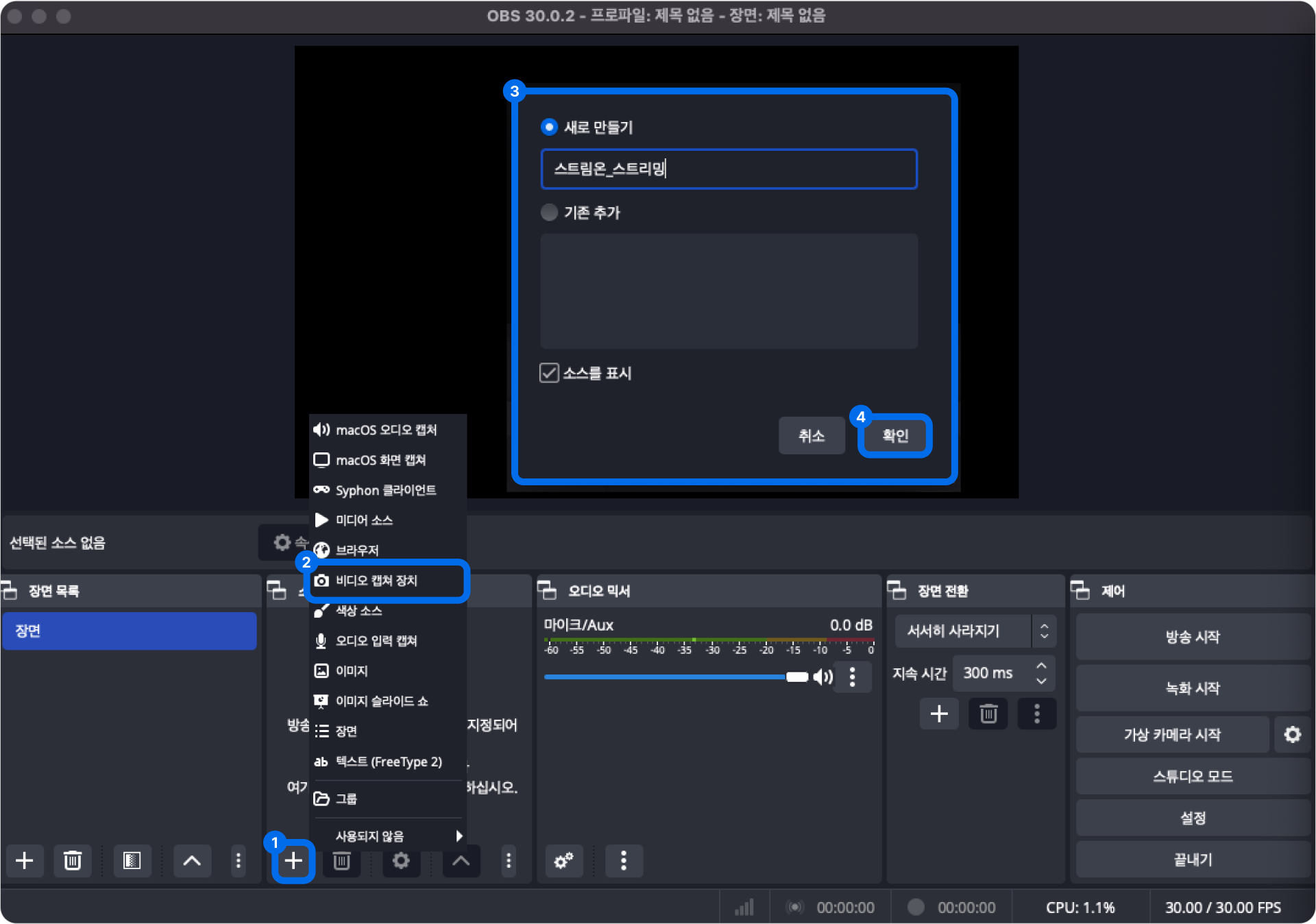
1 + 클릭합니다.
2 비디오 캡쳐 장치 클릭하여 들어갑니다.
3 새로만들기 제목을 입력합니다.
4 확인 버튼을 클릭합니다.
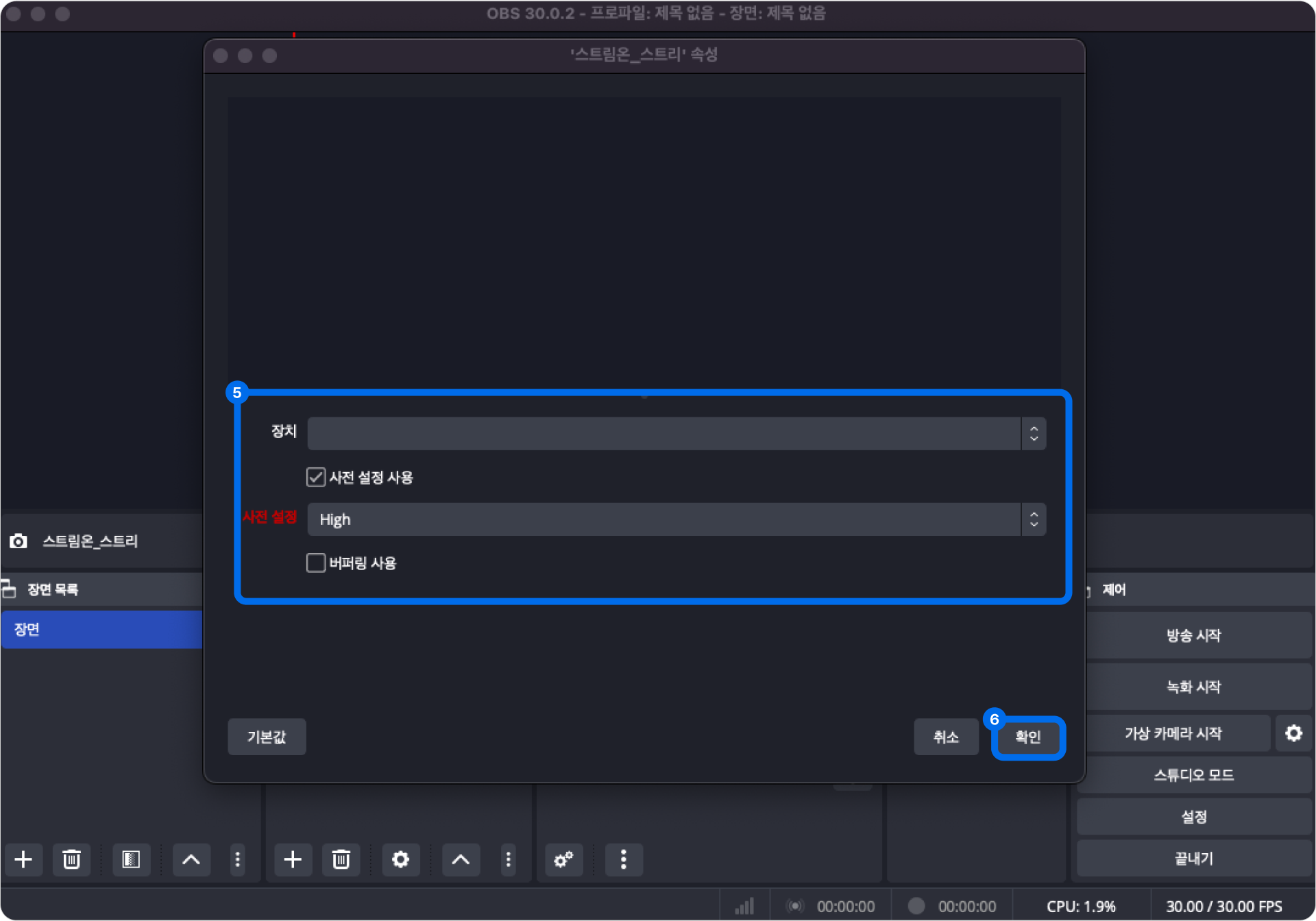
5 장치에서 연결할 캠 장치를 클릭 합니다. (변경은 ‘소스목록 우클릭 - 설정’에서 가능합니다.)
6 입력하였으면 확인 버튼을 눌러 설정적용을 해줍니다.
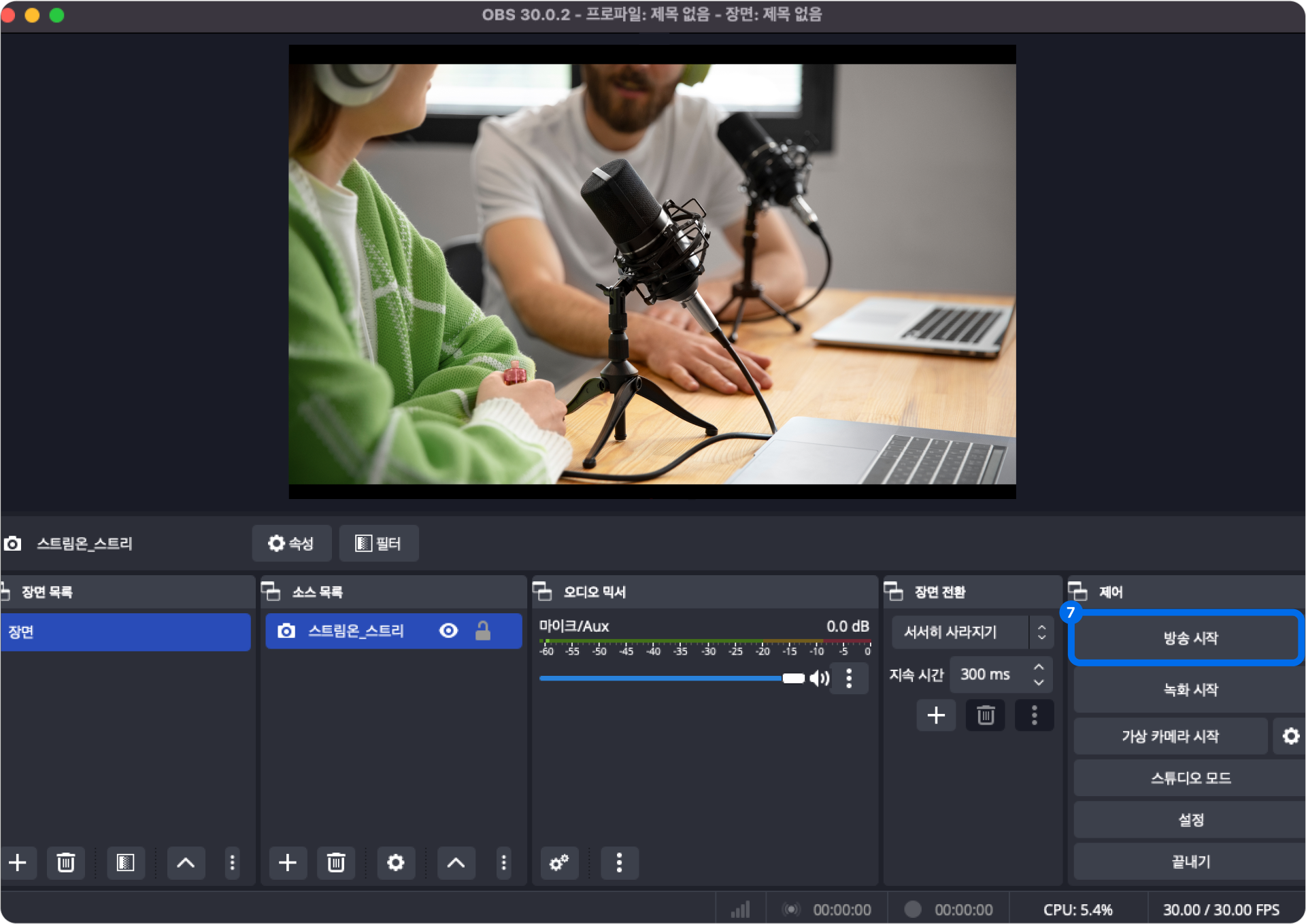
7 화면 비율 조정 후, [방송 시작] 버튼을 누르면 라이브가 시작됩니다!
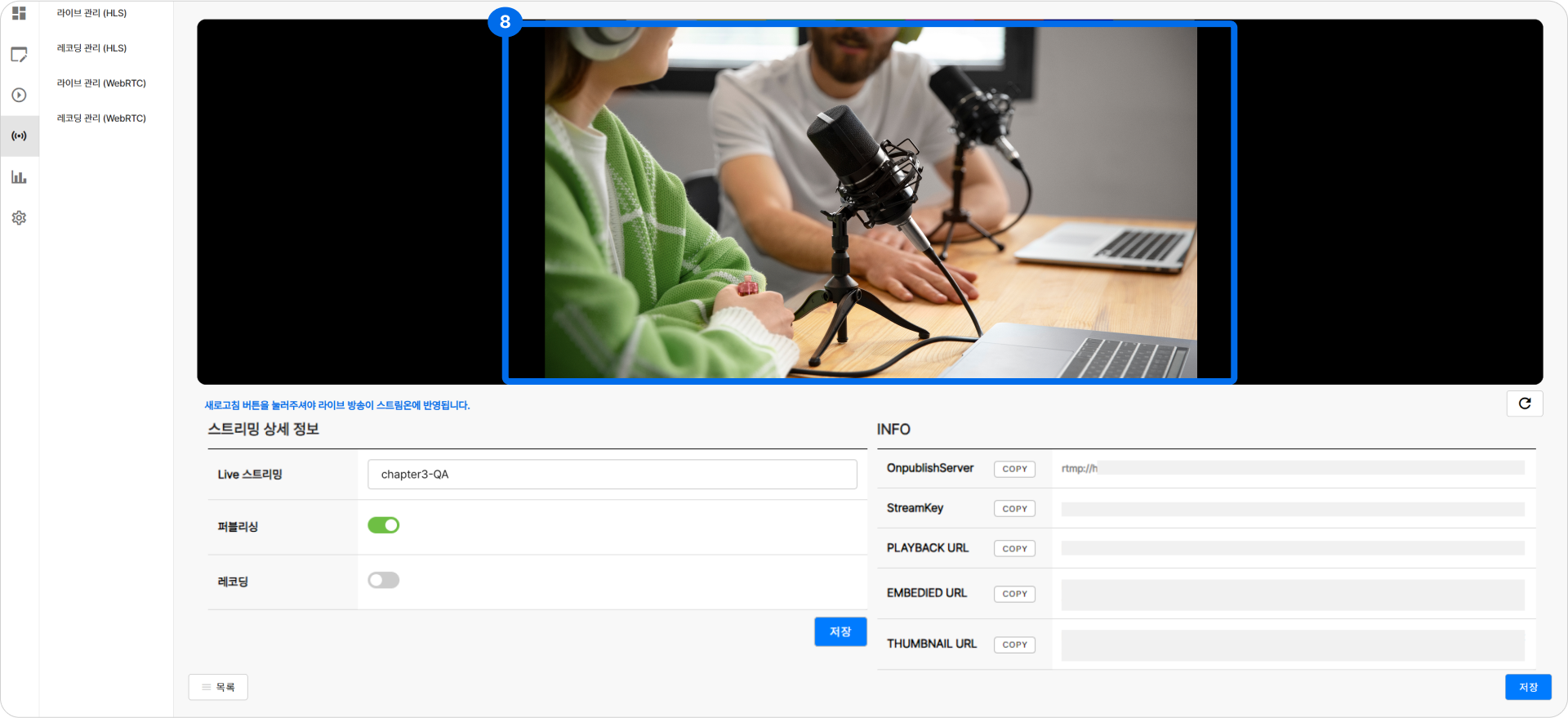

8 방송 시작과 함께, 상세 페이지의 미리보기 화면이 송출 되고, 채널목록의 라이브 상태가 활성화 상태로 변경됩니다.라이브가 시작되었습니다!
방송 시작 후 새로고침을 눌러주셔야 라이브 방송이 스트림온 플레이어 화면에 반영 됩니다.