LIVE 타입 생성 & 송출
0.2초 이하의 초저지연 스트리밍으로, 스트리밍 기술 중에서 가장 낮은 수준의 지연시간으로 방송이 가능합니다.
LIVE 타입
사이트에서 직접 채널을 추가하여 송출하는 방식입니다. OBS Studio 등 RTMP 인코더를 활용한 방식입니다.
LIVE 타입 생성 & 송출
OBS Stuido 프로그램을 사용하여 LIVE 타입의 스트리밍을 송출해보겠습니다.
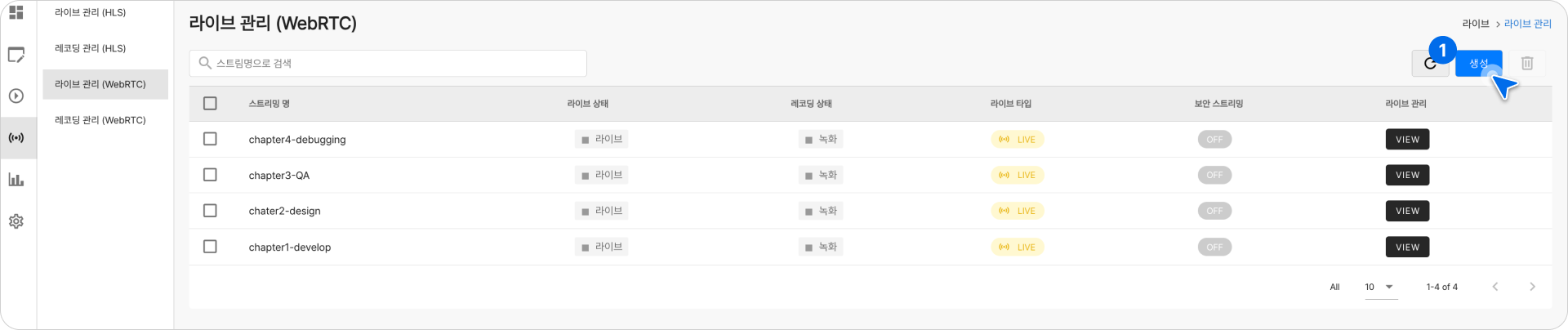
1 라이브 > 라이브 관리(WebRTC) 페이지에서 생성 버튼을 클릭합니다.
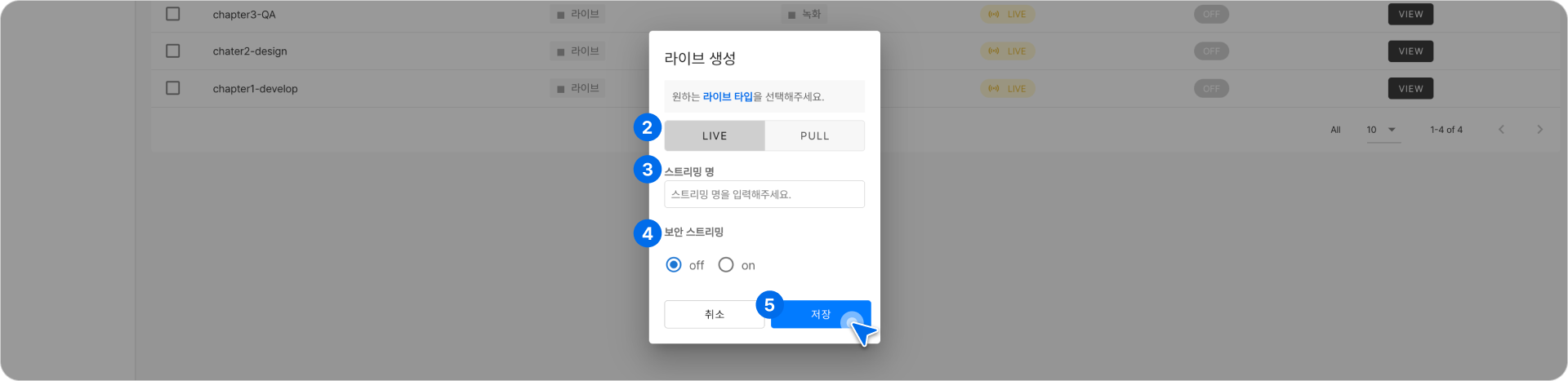
2 LIVE 타입을 선택합니다.
3 원하는 스트리밍 명을 입력합니다
4 보안 스트리밍에 대한 설정을 클릭합니다.
5 저장버튼을 클릭하면 라이브가 리스트에 생성됩니다.
스트리밍을 지정된 도메인에서만 재생 가능하도록 제한하고, 보안 키를 통해 접근을 제어하는 기능입니다.
이 기능을 활성화하면 무단 접속과 외부 링크 공유를 차단하여 보다 안전한 방송 운영이 가능합니다.
✓ 도메인: 스트리밍 재생을 허용할 웹사이트 주소
✓ 보안 키 (Key): 접근 권한을 검증할 암호화 키 또는 토큰

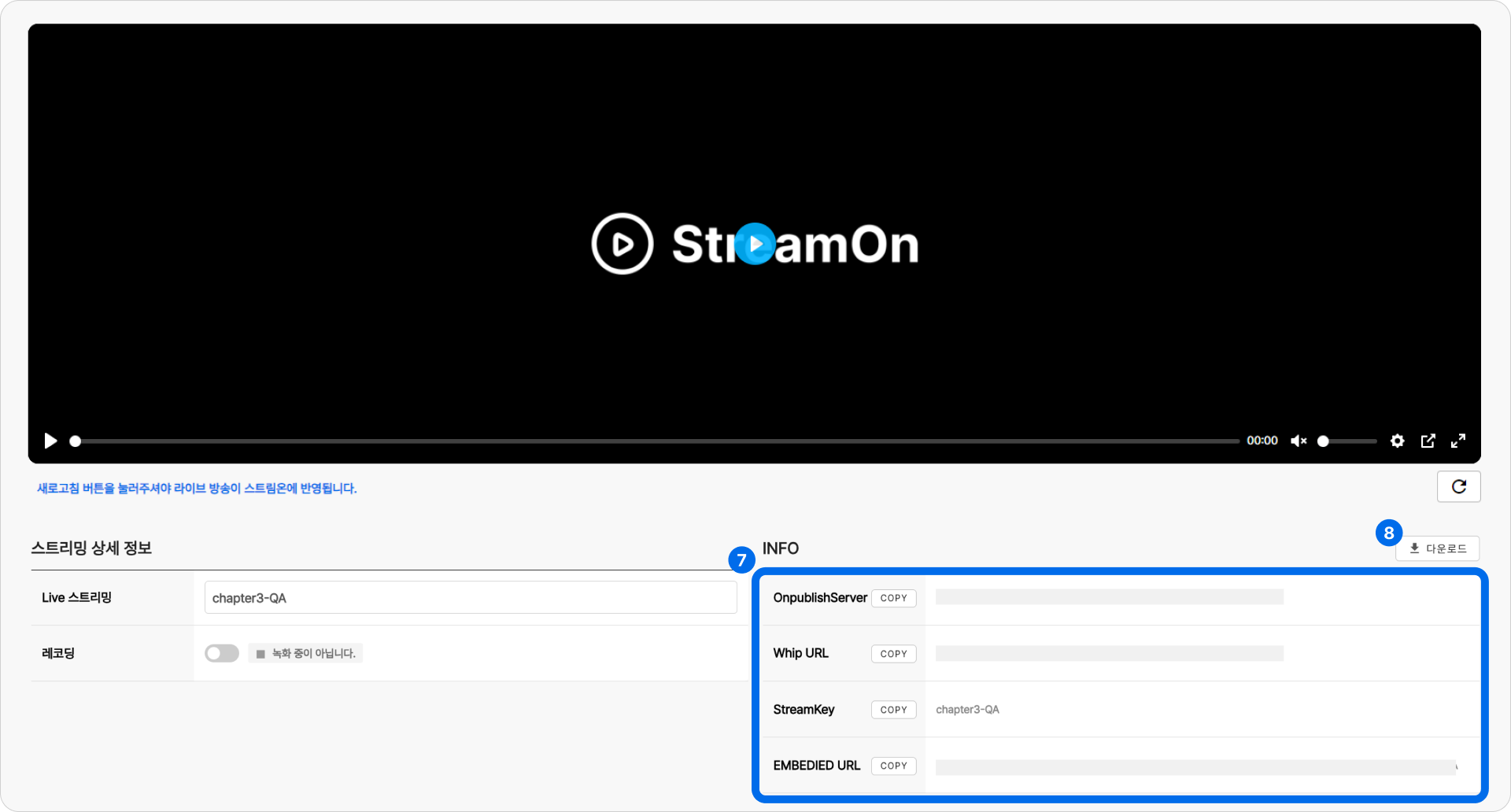
6 VIEW 버튼을 클릭하면 라이브 송출 및 관리가 가능한 상세페이지로 이동합니다.
7 송출에 필요한 URL 입니다.
🧩 WebRTC Live INFO 링크 설명
OnpublishServer
- 방송자가 영상을 송출할 때 연결해야 하는 스트리밍 서버 주소 입니다.
OBS, XSplit 등 방송 프로그램에서 해당 주소를 통해 스트림을 서버로 전송합니다.
WHIP URL
- WebRTC 기반 방송 송출 시, 방송 송신자가 미디어 서버에 실시간으로 스트림을 전송하기 위한 주소 입니다.
주로 라이브 방송 송출용 인코더나 브라우저에서 직접 스트림을 전송할 때 사용됩니다.
StreamKey
- 송출되는 방송을 식별하는 고유 키값 입니다.
OnPublish Server 주소와 함께 사용되어 특정 채널 또는 계정으로 송출을 구분하며, 외부에 노출되지 않도록 주의해야 합니다.
EMBEDIED URL
- 플레이어가 포함된 스트리밍 페이지 주소 입니다. 해당 URL을 사용하면 별도의 개발 없이도 iframe 형태로 웹사이트나 블로그 등에 방송을 삽입할 수 있습니다.
8 프로그램을 사용하여 송출시(ex.OBS Studio) 스트리밍 서버 설정을 한 번에 할 수 있는 소스 파일입니다.
라이브 환경 세팅
OBS Studio로 라이브를 실행해보겠습니다. 설치방법 및 기본 기능이 궁금하시다면 OBS 설치 및 사용 가이드 다운로드하여 확인해주세요.
라이브 세팅 방법은 직접입력 & 자동입력 2가지가 있습니다. 먼저 공통으로 라이브 관리 > VIEW버튼 클릭하여 상세페이지로 이동해주세요.
✓ 직접 입력
라이브 서버, 스트림키를 직접 입력하여 송출 환경을 세팅합니다. 2가지 라이브 서버 옵션 중 직접 선택 가능 (OnpublicServer / Whip URL)
✓ 자동 입력
라이브 서버, 스트림키가 자동 입력되어 송출 환경을 세팅합니다. 라이브 서버 옵션 중 OnpublicServer로 세팅됩니다. (수정가능)
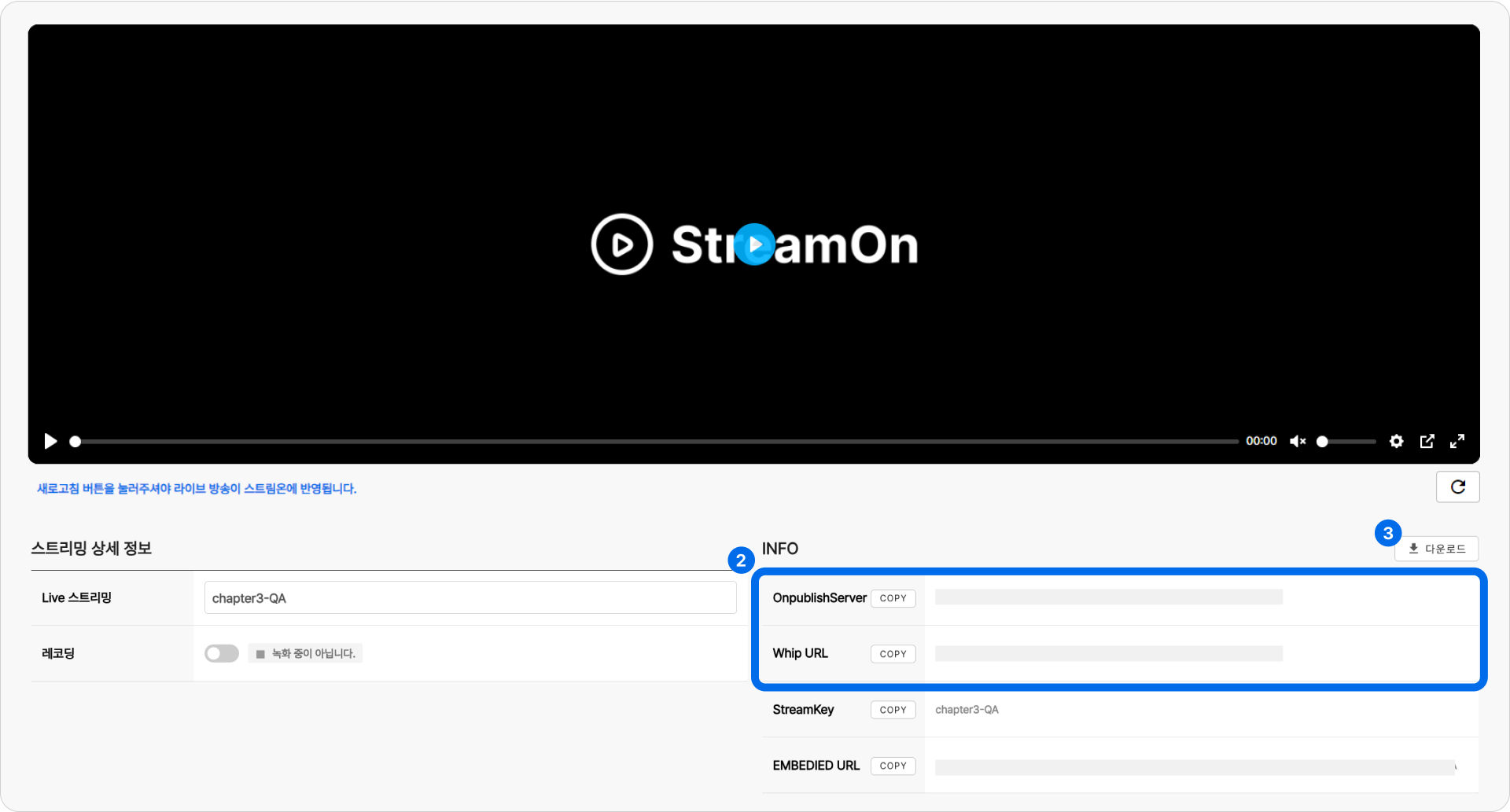
1라이브 관리 > VIEW 클릭하여 상세페이지로 이동합니다. 라이브 > 라이브 관리 페이지에서 생성 버튼을 클릭합니다.
2 INFO 소스 직접 입력
2 다운로드 소스 자동 입력
세팅 방법 선택
직적 입력 OR 자동 입력 방식 중 1가지를 선택하여 진행해주세요.
1 OBS Studio 화면을 열어주세요. 설정 클릭하여 이동 합니다.
2 라이브 관리 > 방송 항목으로 이동합니다.
3 서버 - OnpublishServer 입력 / 스트림키 - StreamKey를 입력 한 후 확인버튼을 눌러 설정적용을 해줍니다.
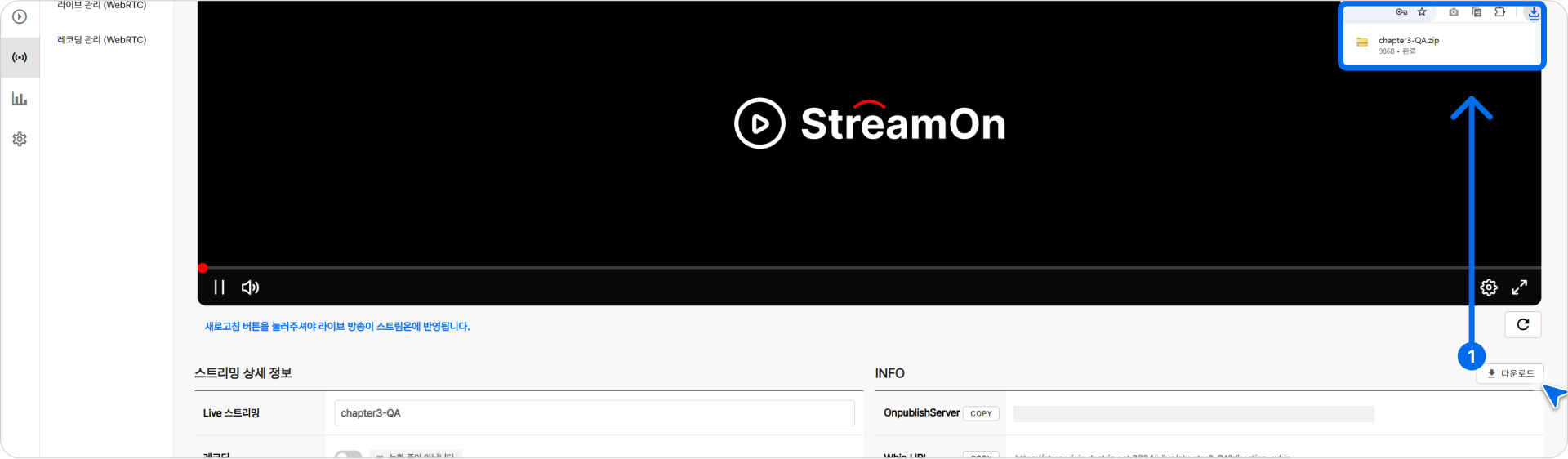
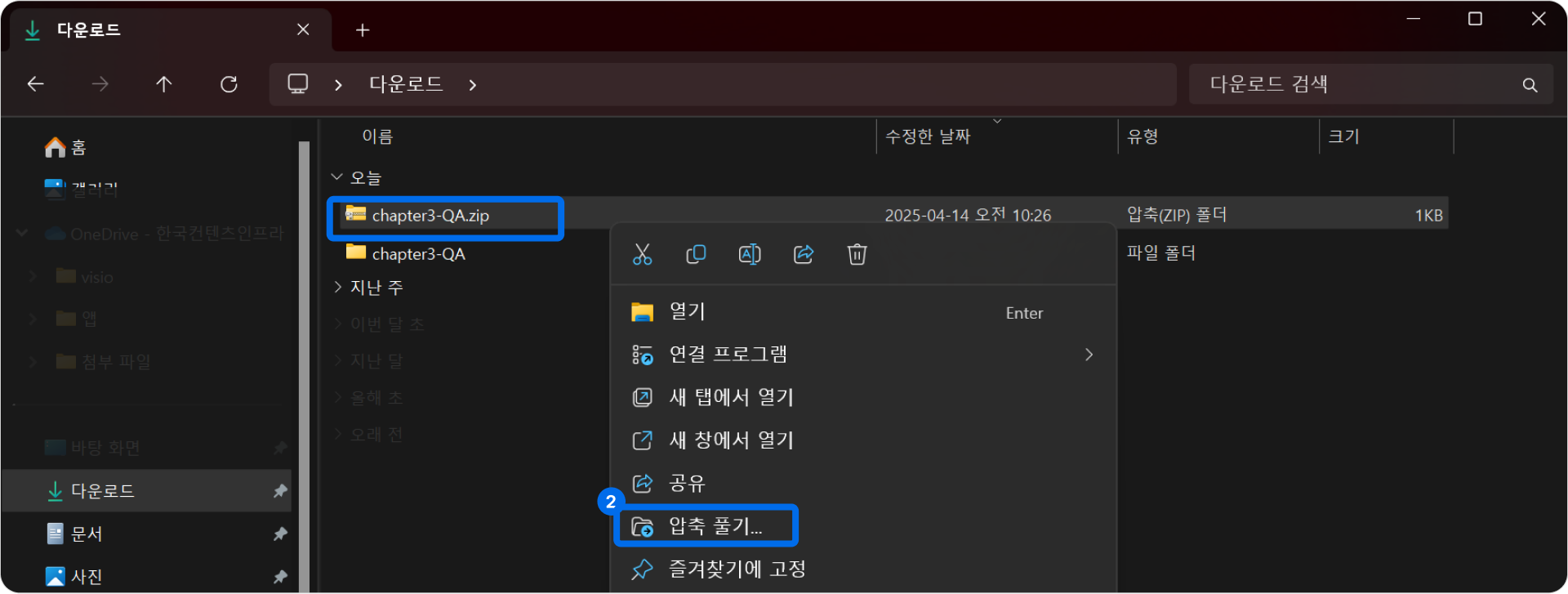
1라이브관리(WebRTC) > 라이브 관리 페이지에서, [다운로드] 버튼을 클릭하여 소스를 다운 받습니다. 2다운로드 받은 .zip 파일을 압축해제 합니다.
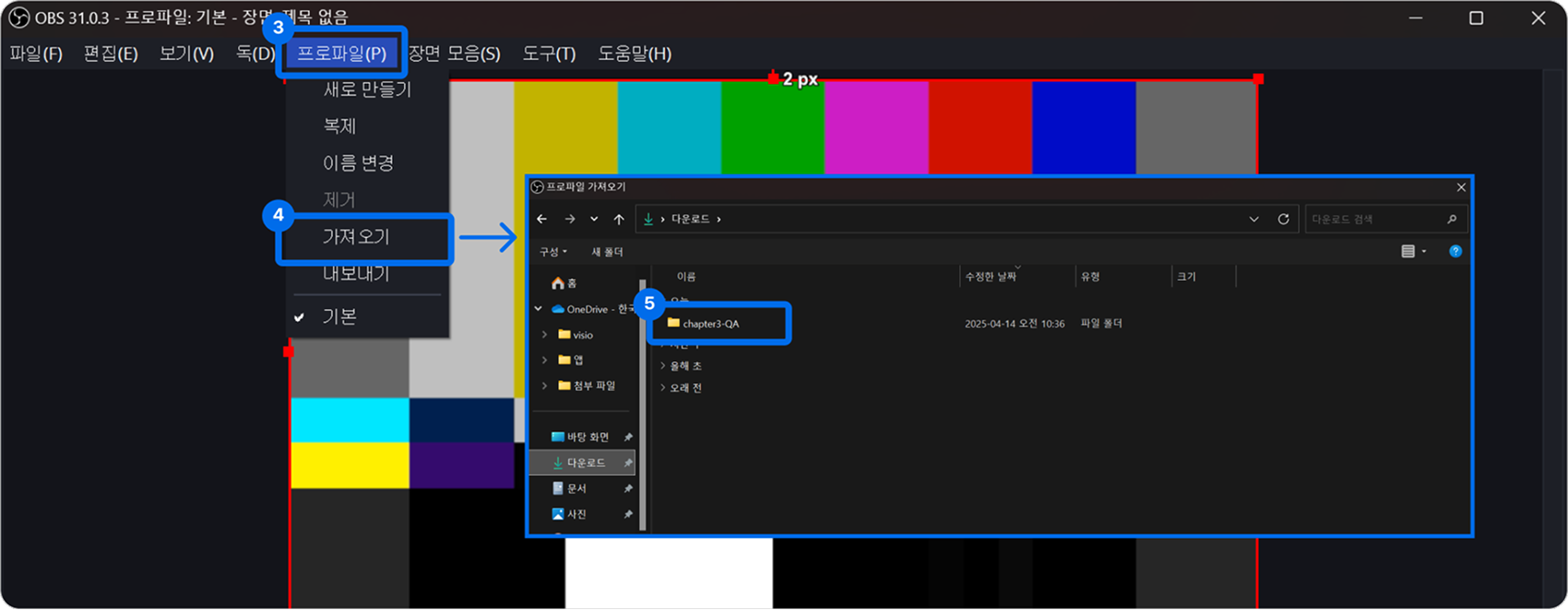
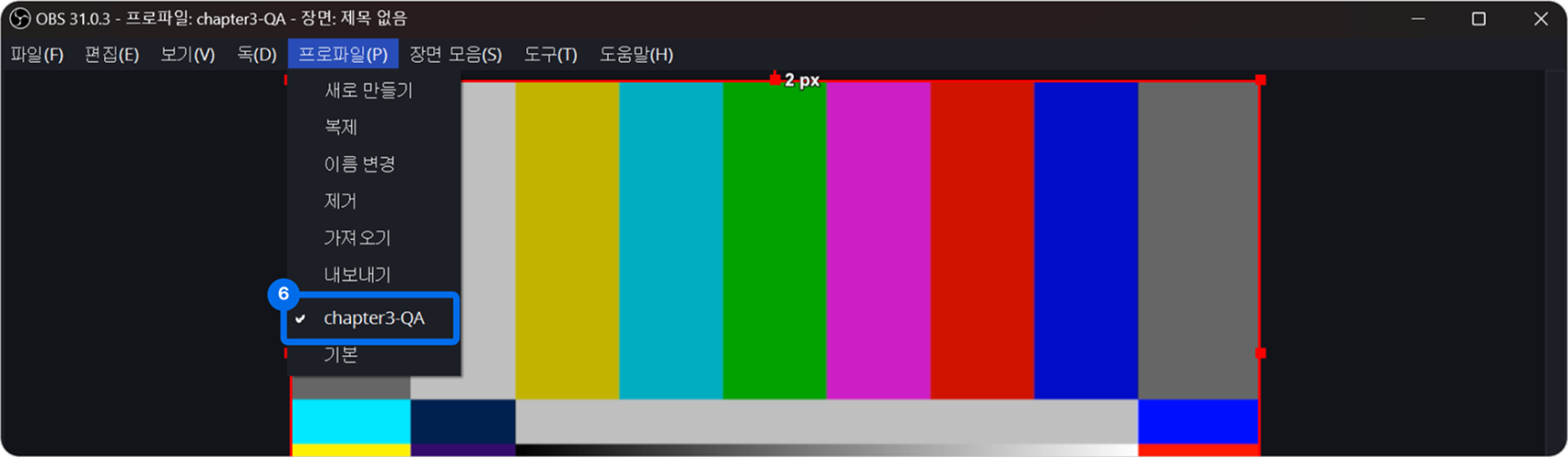
3 - 5 라이브관리(WebRTC) > 라이브 관리 페이지에서, [다운로드] 버튼을 클릭하여 소스를 다운 받습니다. 6 불러온 파일을 프로파일 목록에서 선택하여 지정합니다.
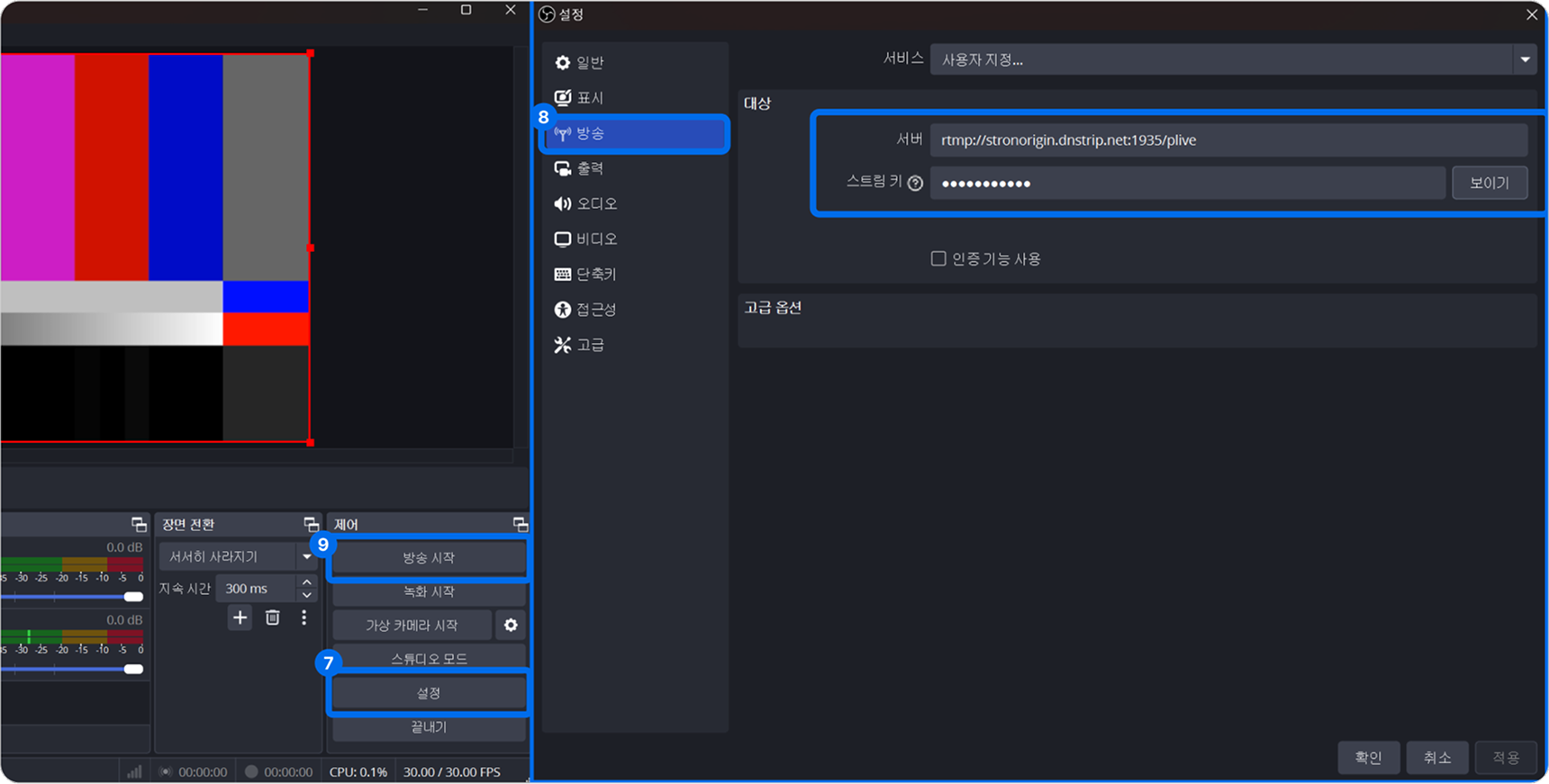
7 - 8 설정 > 방송 을 클릭하면, 자동적으로 세팅값이 적용된 걸 확인할 수 있습니다.
9 화면 비율 조정 후, 방송 시작 버튼을 누릅니다.
라이브 시작
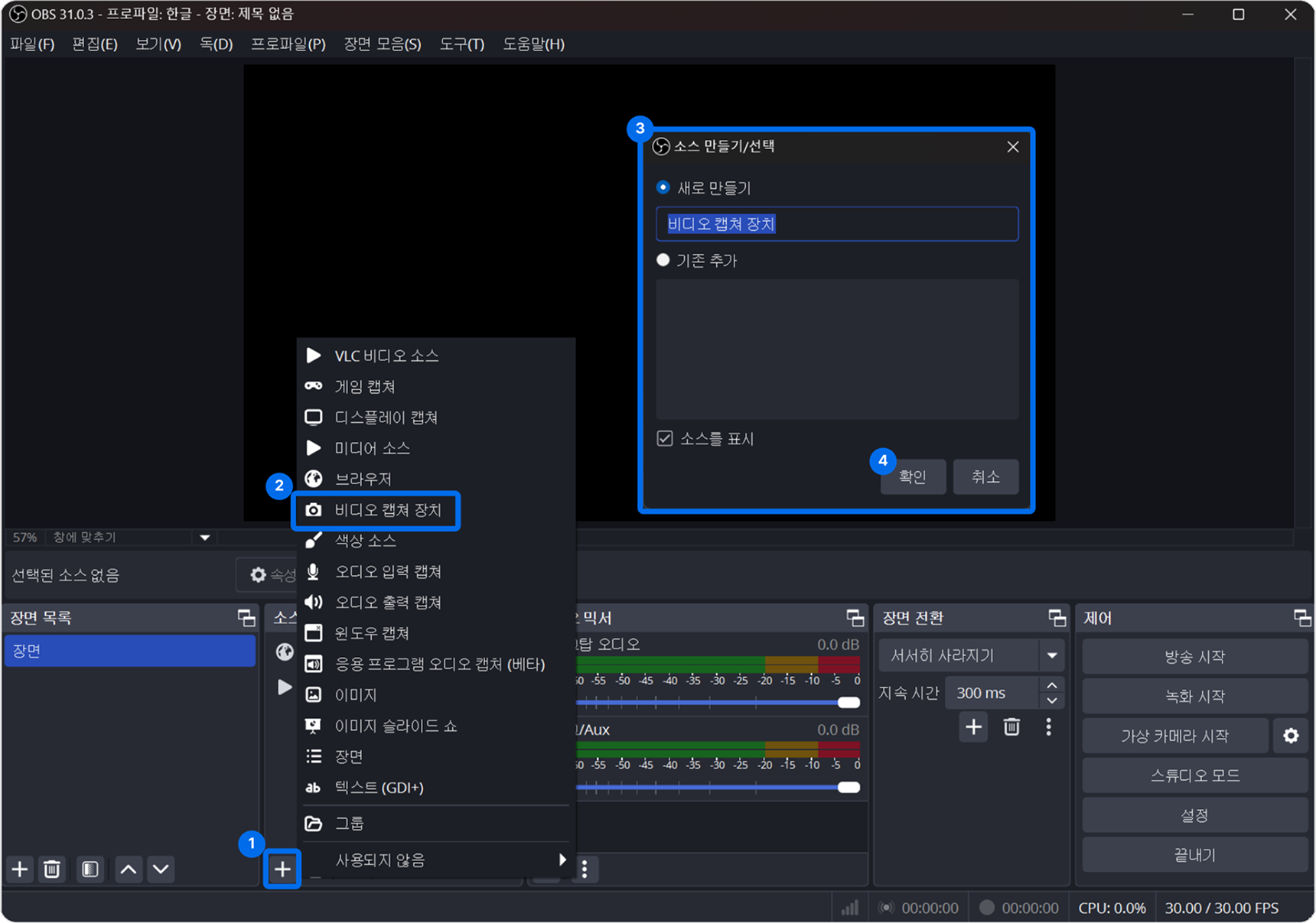
1OBS Studio 화면에서, + 클릭합니다.
2비디오 캡쳐 장치 클릭하여 들어갑니다.
3새로만들기 제목을 입력합니다.
4확인버튼을 클릭합니다.
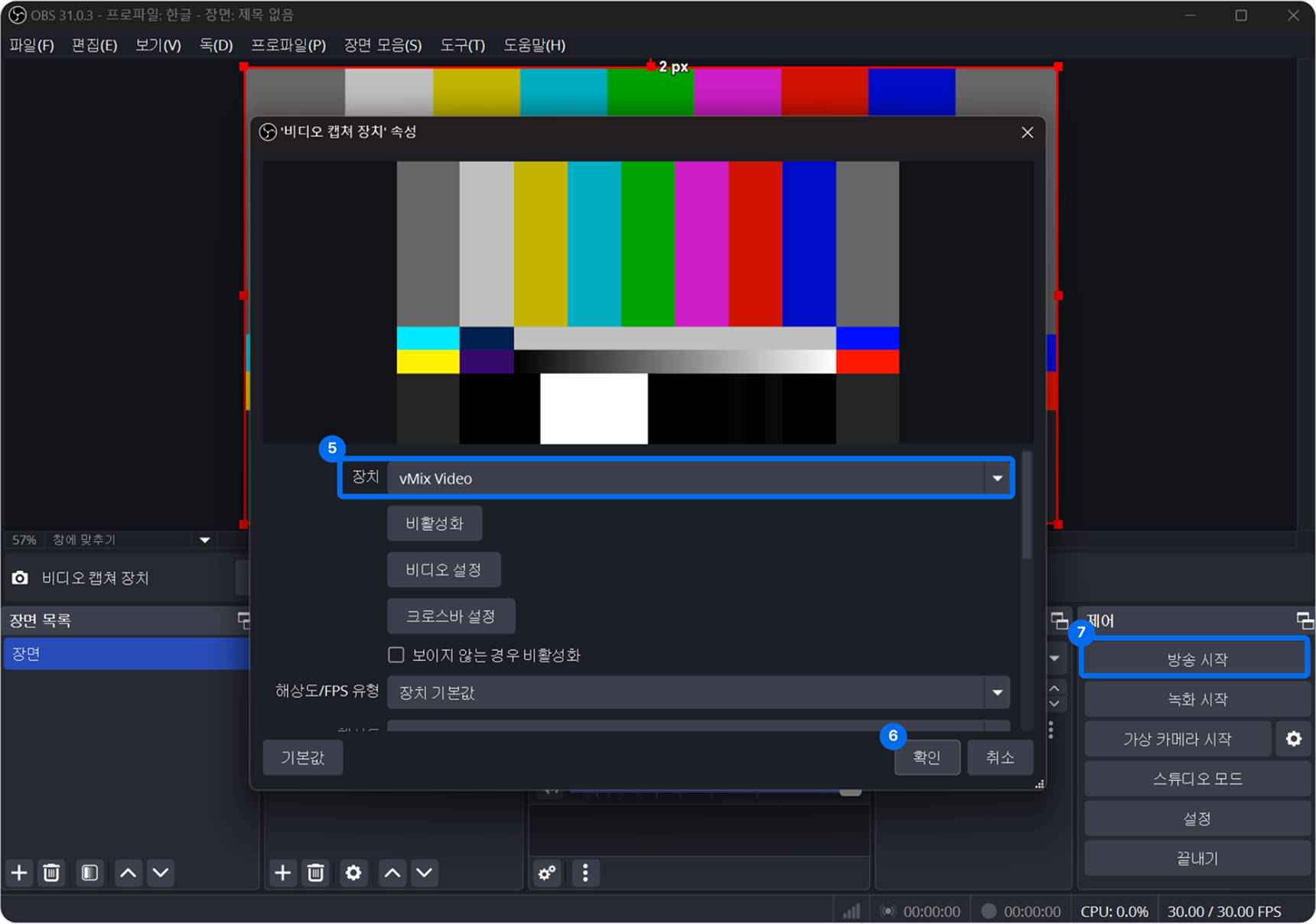
5장치에서 연결할 캠 장치를 클릭 합니다. (변경은 소스목록 우클릭 - 설정에서 가능합니다.)
6입력하였으면 확인버튼을 눌러 설정적용을 해줍니다.
7방송 시작 버튼을 누르면 라이브가 시작됩니다!
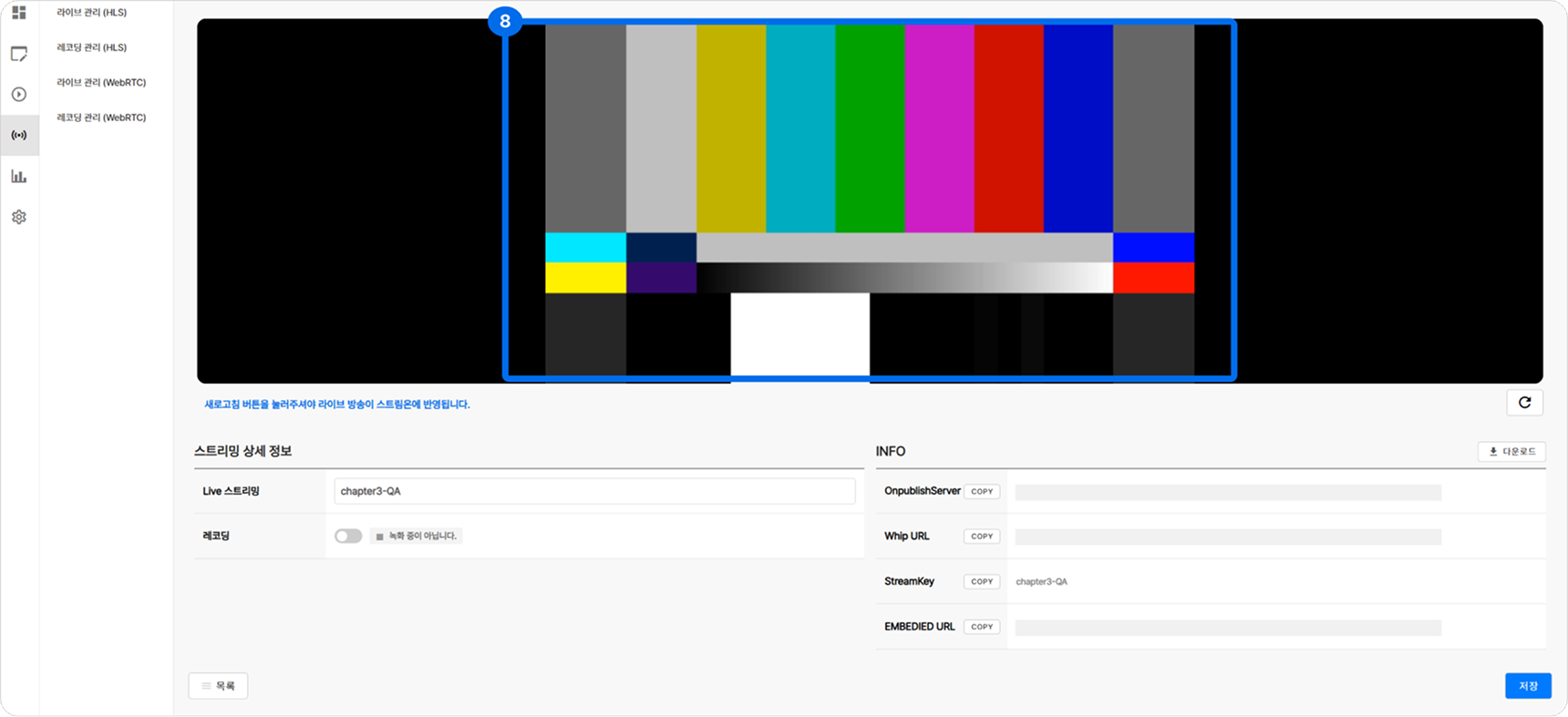

8방송 시작과 함께, 상세 페이지의 미리보기 화면이 송출 되고, 채널목록의 라이브 상태가 활성화 상태로 변경됩니다. 라이브가 시작되었습니다!
방송 시작 후 새로고침을 눌러주셔야 라이브 방송이 스트림온 플레이어 화면에 반영 됩니다.