CMS 분석 초안
1. 사용량 분석
/cms/analytics/
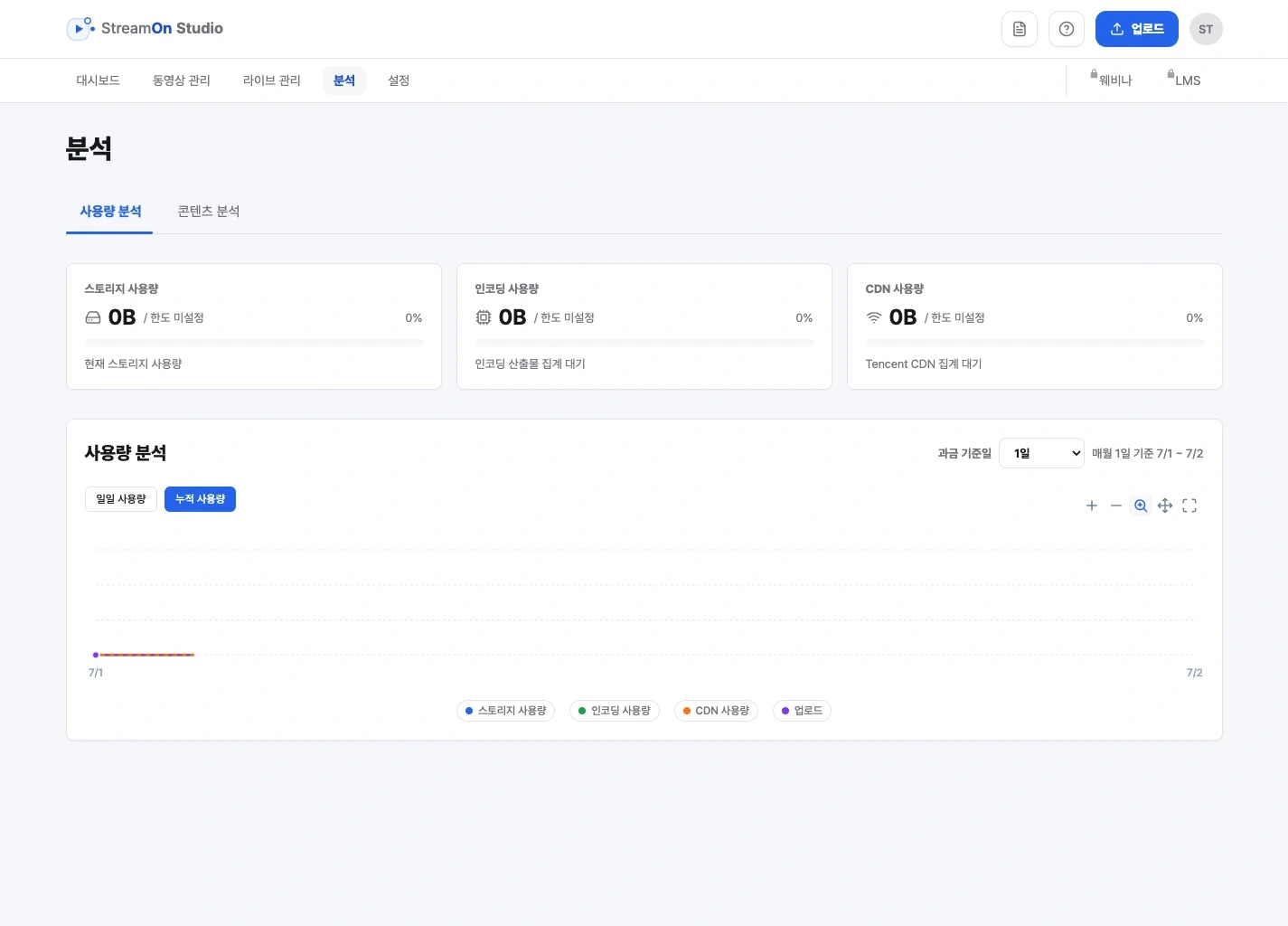
분석 화면에 처음 들어오면 사용량 분석 탭이 기본으로 열립니다. 스토리지, 인코딩, CDN 사용량을 요약 카드로 확인하고, 하단 차트에서 기간별 사용량 흐름을 봅니다.
 1234
1사용량 분석 서비스 사용량을 확인하는 기본 탭입니다.
2요약 카드 스토리지, 인코딩, CDN 사용량을 빠르게 확인합니다.
3기간 선택 과금 기준일이나 조회 기간을 바꿔 봅니다.
4사용량 차트 일별 또는 누적 사용량 흐름을 확인합니다.
2. 콘텐츠 분석
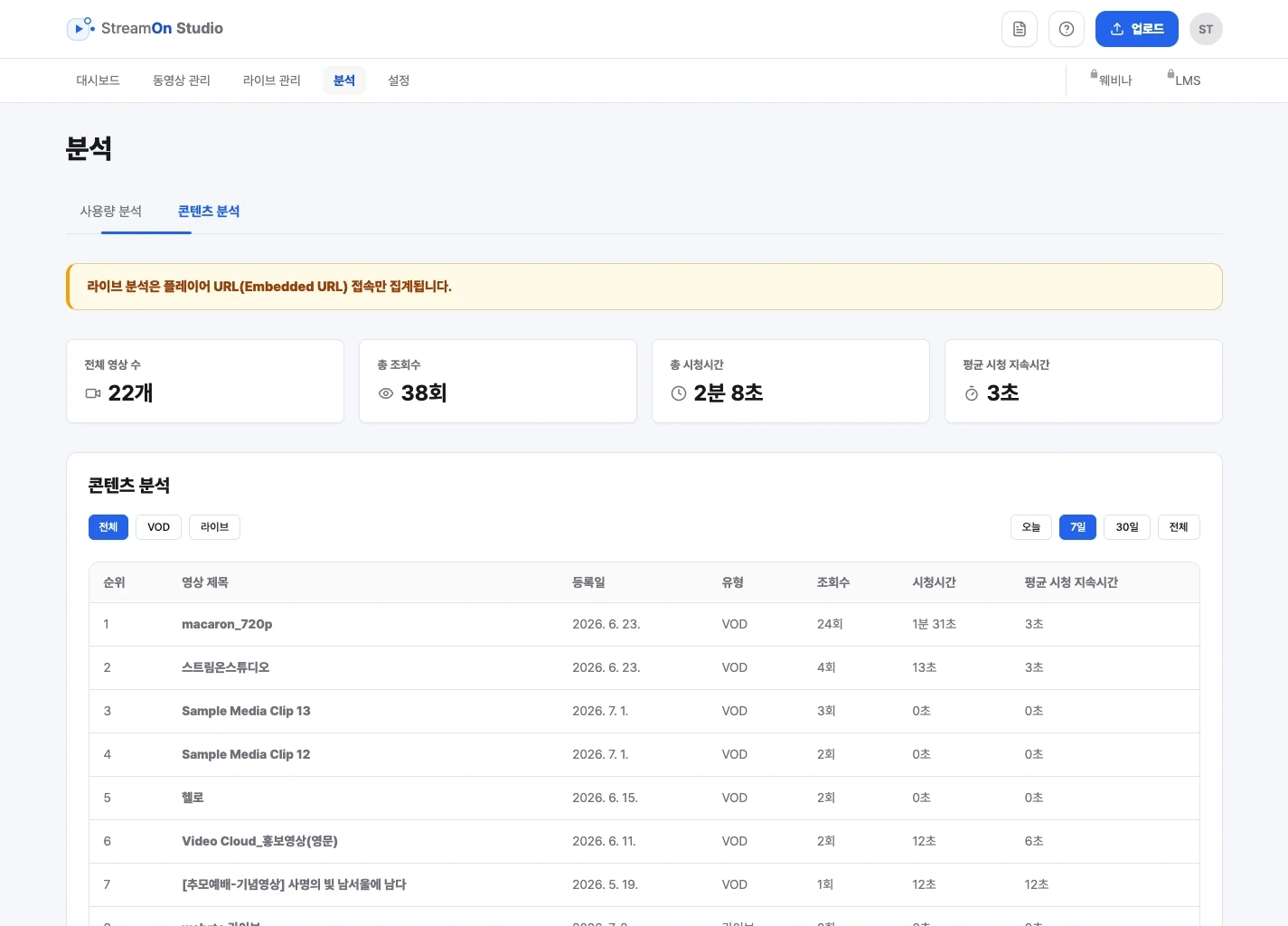
콘텐츠별 성과를 확인하려면 콘텐츠 분석 탭으로 이동합니다. 이 화면에서는 전체 영상 수, 조회수, 시청시간, 평균 시청 지속시간을 요약해서 보여주고, 아래 목록에서 콘텐츠별 데이터를 비교합니다.
 12345
1콘텐츠 분석 영상 단위 성과를 확인하는 탭입니다.
2성과 요약 전체 영상 수, 조회수, 시청시간, 평균 시청 지속시간을 확인합니다.
3유형 필터 전체, VOD, 라이브 기준으로 목록을 좁힙니다.
4기간 필터 오늘, 7일, 30일, 전체 기준으로 성과를 비교합니다.
5콘텐츠 목록 조회수와 시청시간을 기준으로 콘텐츠별 성과를 비교합니다.
라이브 분석은 플레이어 URL 또는 Embedded URL 접속만 집계됩니다. 운영 중 공유한 URL 기준을 함께 확인하면 수치 해석이 쉬워집니다.
3. 콘텐츠 상세 분석 진입
콘텐츠 목록에서 분석할 항목을 선택하면 상세 분석 화면으로 이동합니다. 상세 화면에서는 선택한 콘텐츠의 일자별 조회수와 시청시간을 더 자세히 확인합니다.
11콘텐츠 선택 상세 분석으로 들어갈 콘텐츠 행을 선택합니다.
4. 콘텐츠 상세 분석 화면
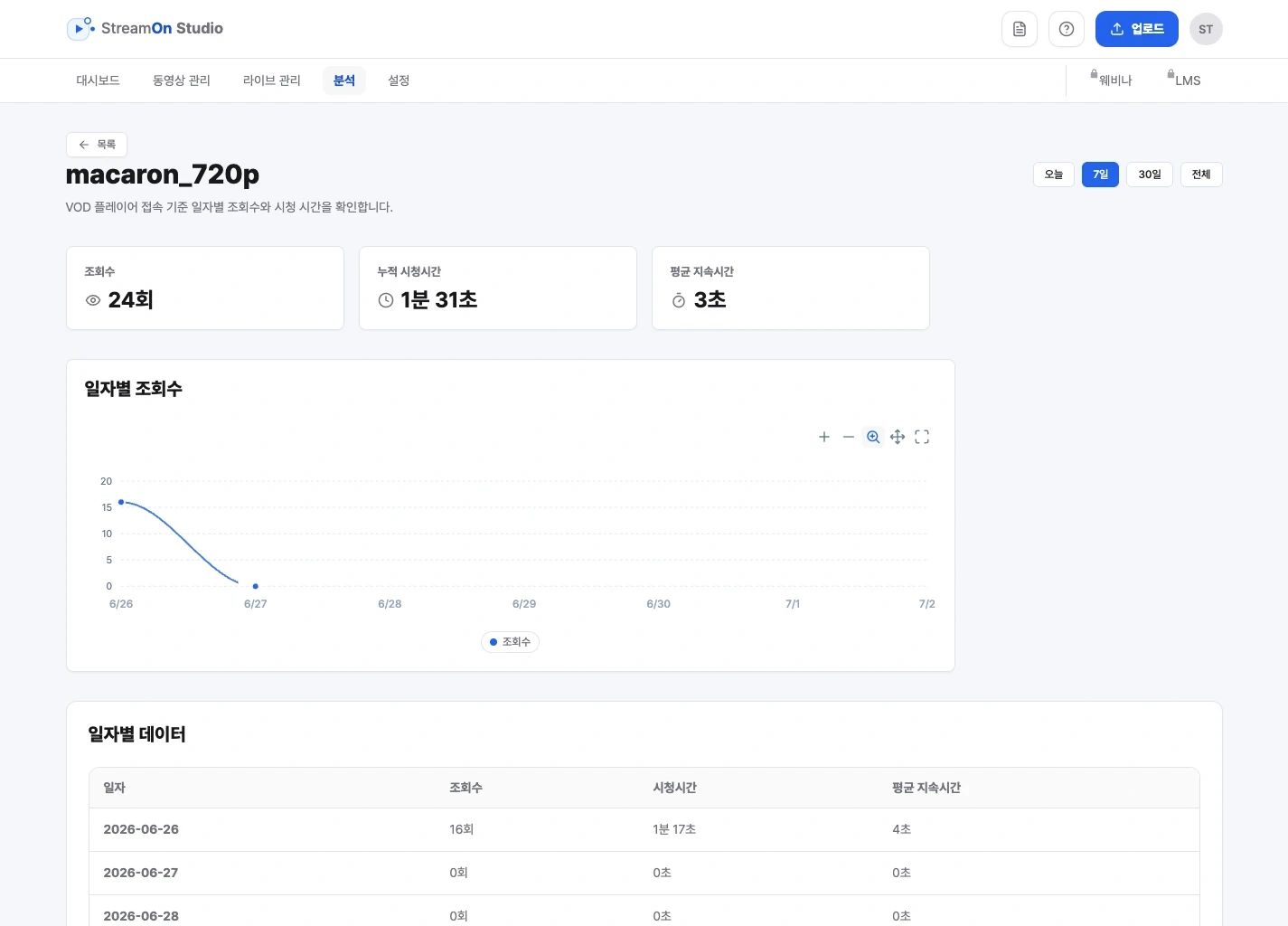
상세 분석 화면에서는 선택한 콘텐츠의 기간별 성과를 확인합니다. 조회수와 시청시간을 함께 보면서 콘텐츠가 어느 시점에 많이 소비되었는지 파악합니다.
 123
1콘텐츠 정보 선택한 콘텐츠명과 유형을 확인합니다.
2일자별 차트 조회수와 시청시간의 변화 흐름을 확인합니다.
3일자별 데이터 날짜별 수치를 표 형태로 비교합니다.