웨비나 사용자 가이드
웨비나를 처음 이용하는 사용자부터 운영을 담당하는 관리자까지, 서비스 이용에 필요한 기능과 사용 방법을 단계별로 안내합니다.
원하는 가이드를 선택하여 쉽고 빠르게 확인해 보세요.
1. 사전등록 페이지 첫 화면
사전등록 페이지에서는 웨비나 소개 배너와 상단 메뉴를 확인합니다. 사용자는 홈에서 행사 정보를 보고, 세션 일정 또는 사전등록 영역으로 이동합니다.
 1
1상단 메뉴 홈, 세션, 사전등록 영역으로 이동합니다.
2웨비나 배너 운영자가 설정한 대표 이미지를 첫 화면에서 확인합니다.
2. 사전등록
2-1. 사전등록 하기
사전등록 영역에서는 이름, 이메일, 소속, 직책, 연락처를 입력하고 개인정보 수집 및 이용 동의 후 등록을 완료합니다.
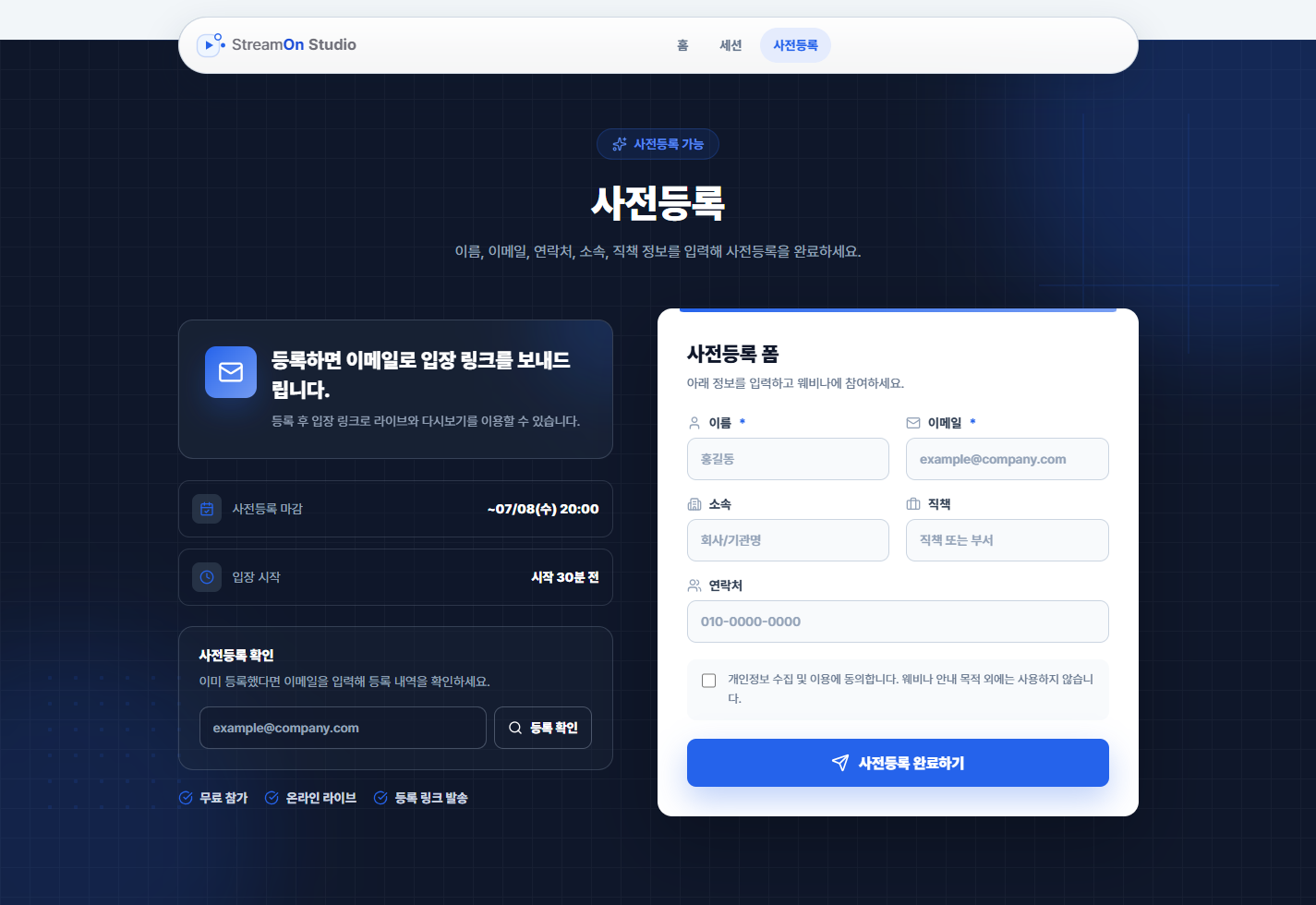 1234
1등록 안내 등록 후 이메일로 입장 링크가 발송된다는 안내를 확인합니다.
2등록 확인 이미 등록한 사용자는 이메일로 등록 내역을 확인합니다.
3사전등록 폼 필수 정보와 선택 정보를 입력합니다.
4사전등록 완료 동의 체크 후 등록을 완료합니다.
필수 정보가 누락되거나 개인정보 동의가 체크되지 않으면 등록이 완료되지 않습니다. 등록 완료 후에는 발송된 입장 링크로 라이브와 다시보기 화면에 접근합니다.
2-2. 등록 확인하기
이미 사전등록을 완료한 사용자는 등록 확인에서 이메일을 입력해 웨비나 접속 가능 여부를 확인합니다. 등록 확인을 누르면 등록 내역을 확인하고, 라이브 진행 시 웨비나에 정상 입장할 수 있습니다.
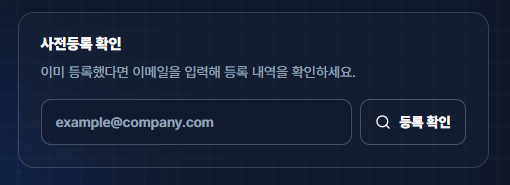 1
1이메일 입력 등록 시 사용한 이메일 주소를 입력합니다.
2등록 확인 등록된 사용자라면 라이브 입장에 사용할 접속 정보를 확인합니다.
4. 라이브 입장
웨비나 방송 화면에 입장하면 현재 세션 정보와 방송 상태가 표시됩니다. 진행 중인 세션을 클릭하면 라이브 화면으로 입장할 수 있고, 시작 전에는 대기 화면이 보이다가 시작 시점에 맞춰 송출 화면으로 전환됩니다.
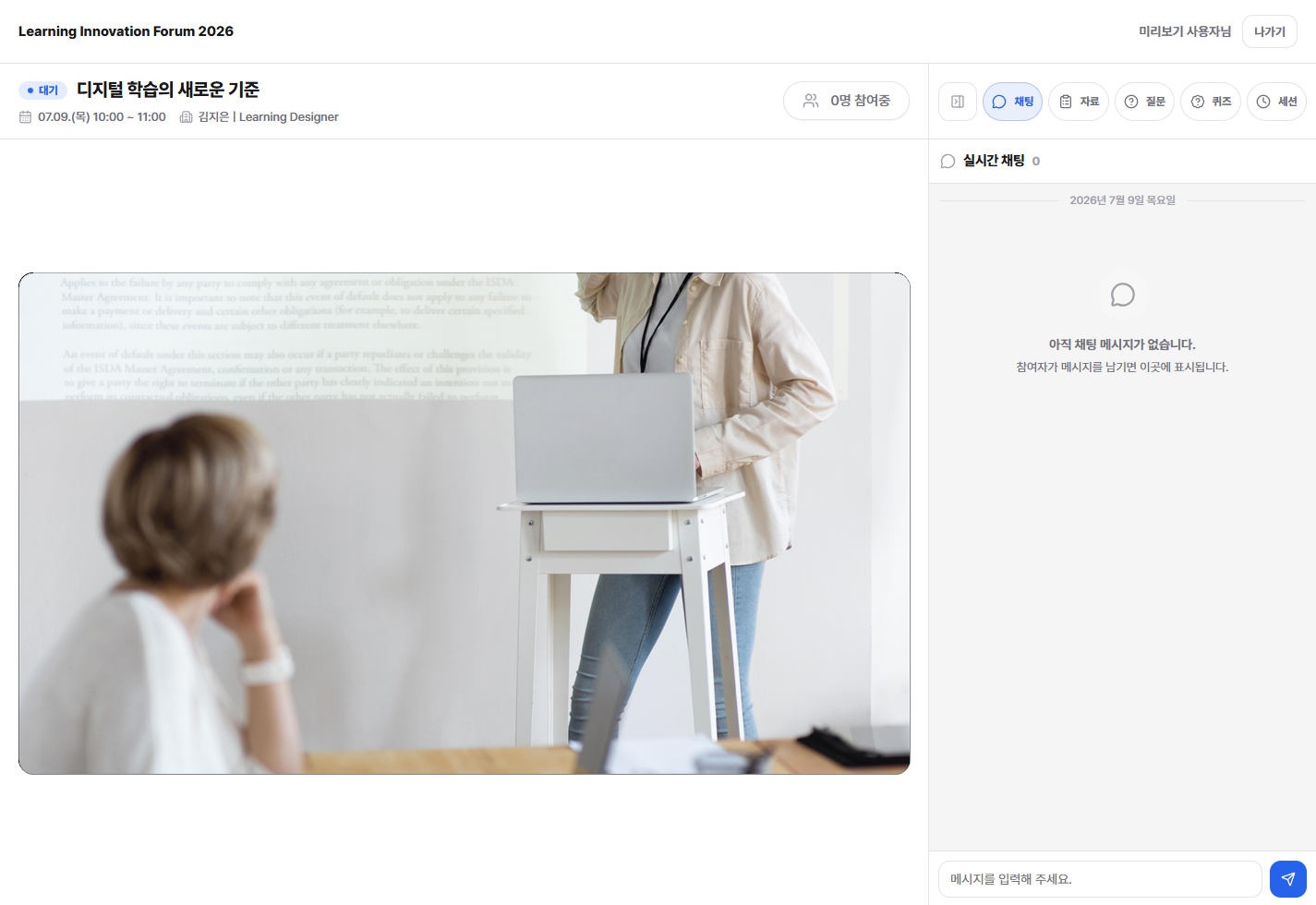 123
1진행 중인 세션 현재 진행 중인 세션을 클릭해 라이브에 입장합니다.
2플레이어 화면 라이브 시작 전 대기 화면 또는 송출 화면을 확인합니다.
3참여 탭 채팅, 자료, 질문, 퀴즈, 세션 패널을 전환합니다.
사전등록을 완료하면 메일로 웨비나 라이브 입장 URL이 발송됩니다. 메일에서 제공된 URL로 접속하면 등록 정보를 다시 찾지 않아도 라이브 입장 화면으로 바로 이동할 수 있습니다.
5. 라이브 참여 패널
라이브 화면의 우측 패널은 사용자가 웨비나에 참여하는 기능을 제공합니다. 운영자가 등록한 자료, 질문 기능, 퀴즈, 세션 목록이 조건에 따라 표시됩니다.
5-1. 채팅
채팅 탭에서는 실시간 메시지를 입력하고 다른 참여자의 메시지를 확인합니다.
1231채팅 탭 실시간 채팅 패널로 전환합니다.
2채팅 목록 참여자가 남긴 메시지를 시간순으로 확인합니다.
3메시지 입력 채팅 내용을 입력하고 전송합니다.
5-2. 자료
자료 탭에서는 운영자가 공개한 자료를 확인하고 다운로드합니다.
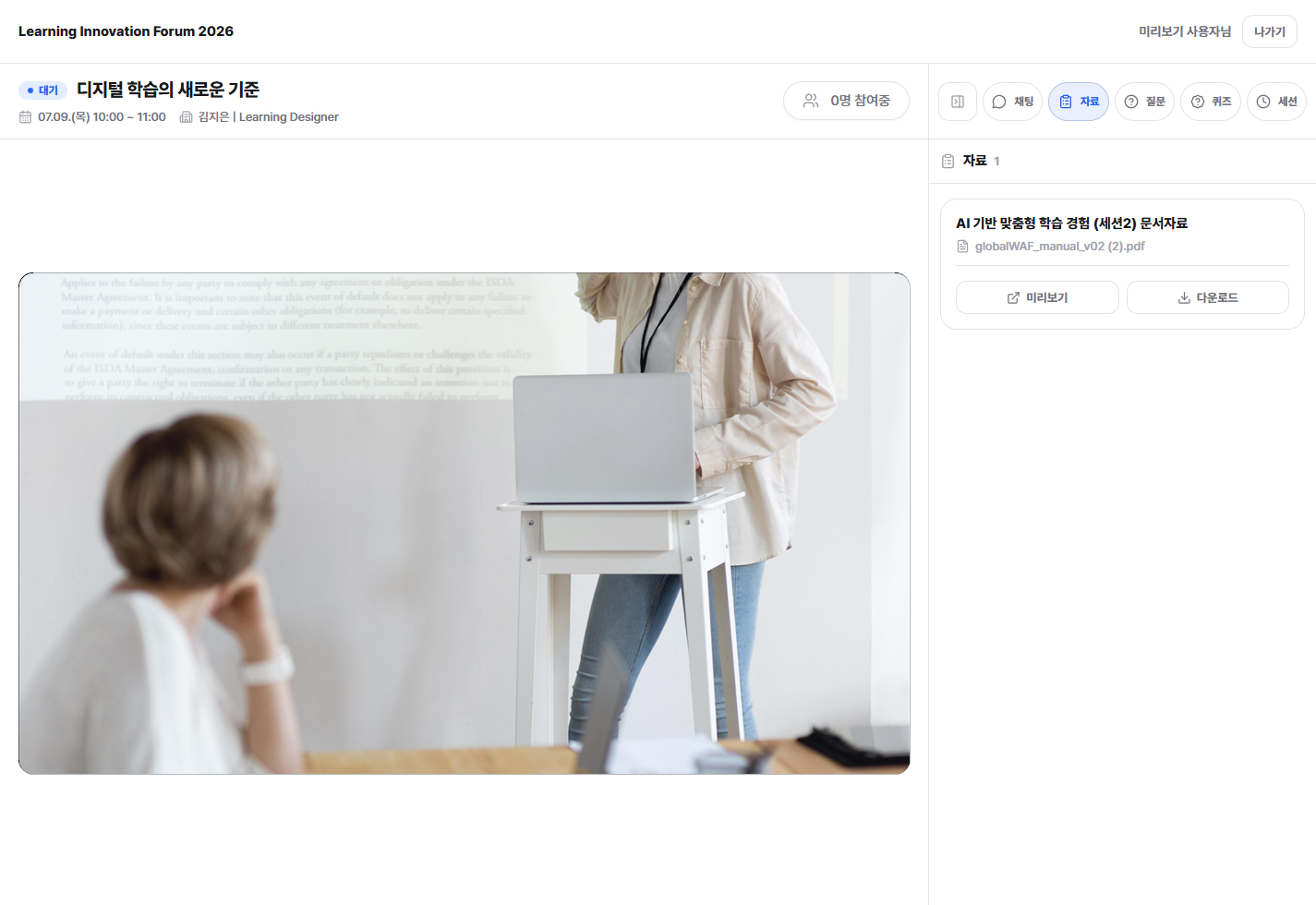 12
1자료 탭 공개된 자료 개수를 확인합니다.
2자료 목록 세션별 자료를 미리보기하거나 다운로드합니다.
5-3. 질문
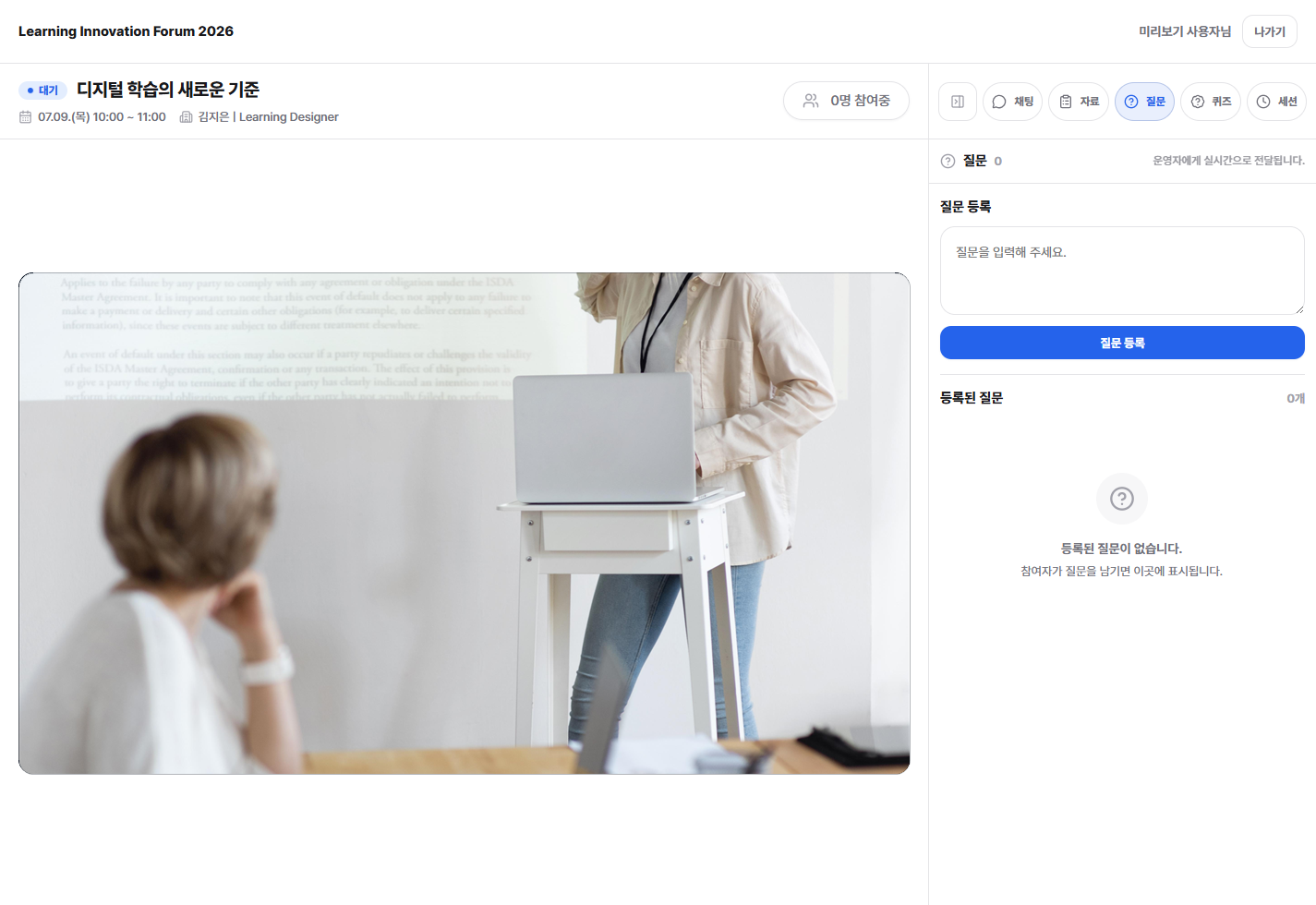
질문 탭에서는 강연자에게 질문을 남기고, 등록된 질문 목록을 확인합니다.
 12
1질문 탭 웨비나 질문 목록으로 전환합니다.
2질문 입력 강연자에게 전달할 질문을 작성합니다.
5-4. 퀴즈
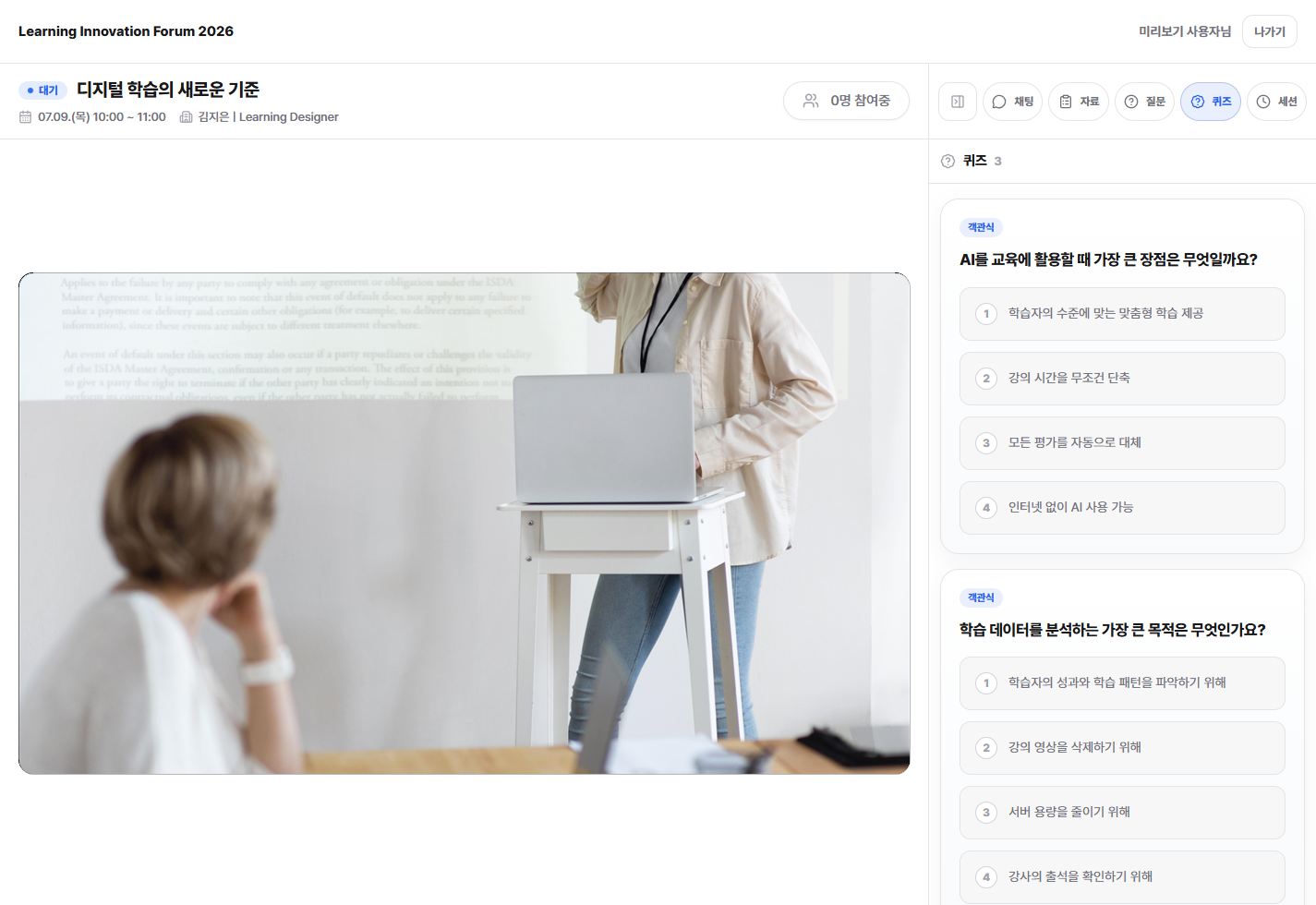
퀴즈 탭에서는 운영자가 공개한 객관식 또는 주관식 퀴즈를 풉니다.
 123
1퀴즈 탭 공개된 퀴즈 목록으로 전환합니다.
2퀴즈 문항 객관식 또는 주관식 문항을 확인합니다.
3보기 선택 객관식 보기 중 답안을 선택합니다.
5-5. 세션
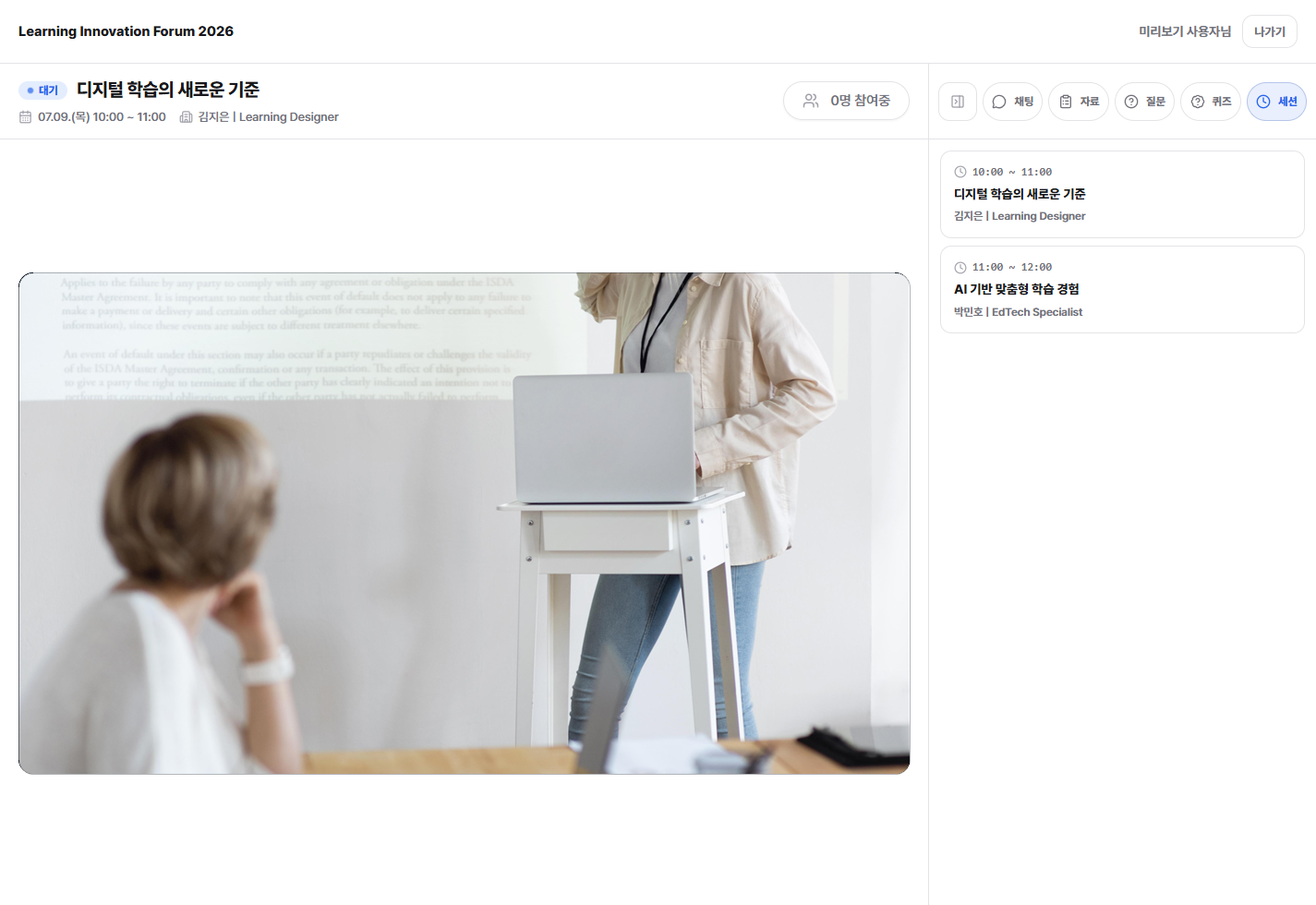
세션 탭에서는 전체 웨비나 일정과 각 세션의 진행 상태를 확인합니다.
 12
1세션 탭 전체 세션 목록으로 전환합니다.
2세션 목록 세션 시간, 제목, 강연자, 상태를 확인합니다.
6. 다시보기와 자료
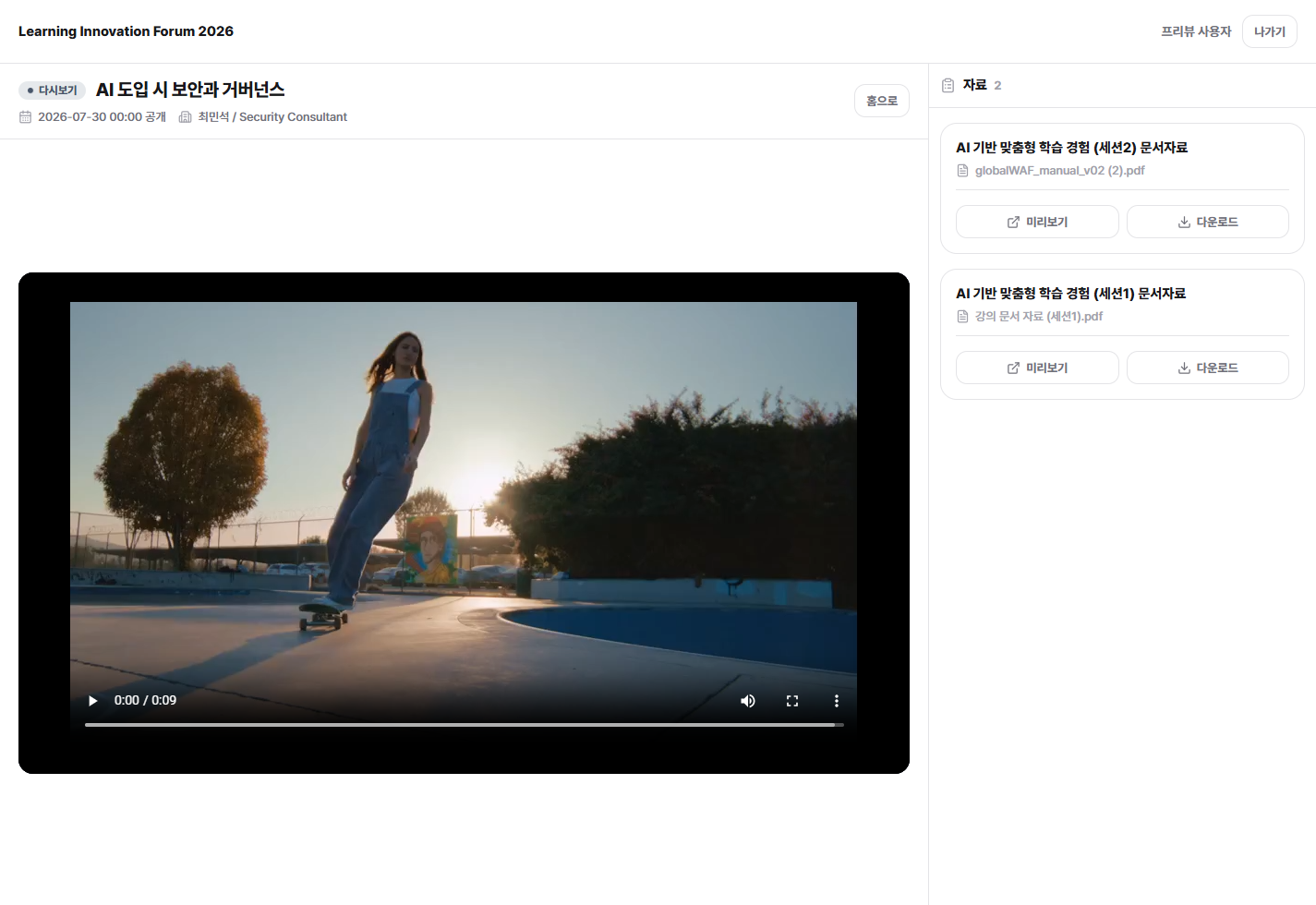
웨비나 종료 후 다시보기 링크로 접속하면 녹화 영상과 공개 자료를 확인합니다. 자료는 미리보기 또는 다운로드로 이용할 수 있습니다.
 123
1다시보기 영상 공개된 녹화 영상을 재생합니다.
2자료 패널 다시보기와 함께 공개된 자료를 확인합니다.
3미리보기/다운로드 자료를 새 화면에서 확인하거나 파일로 내려받습니다.