재생목록
1. 재생목록 생성
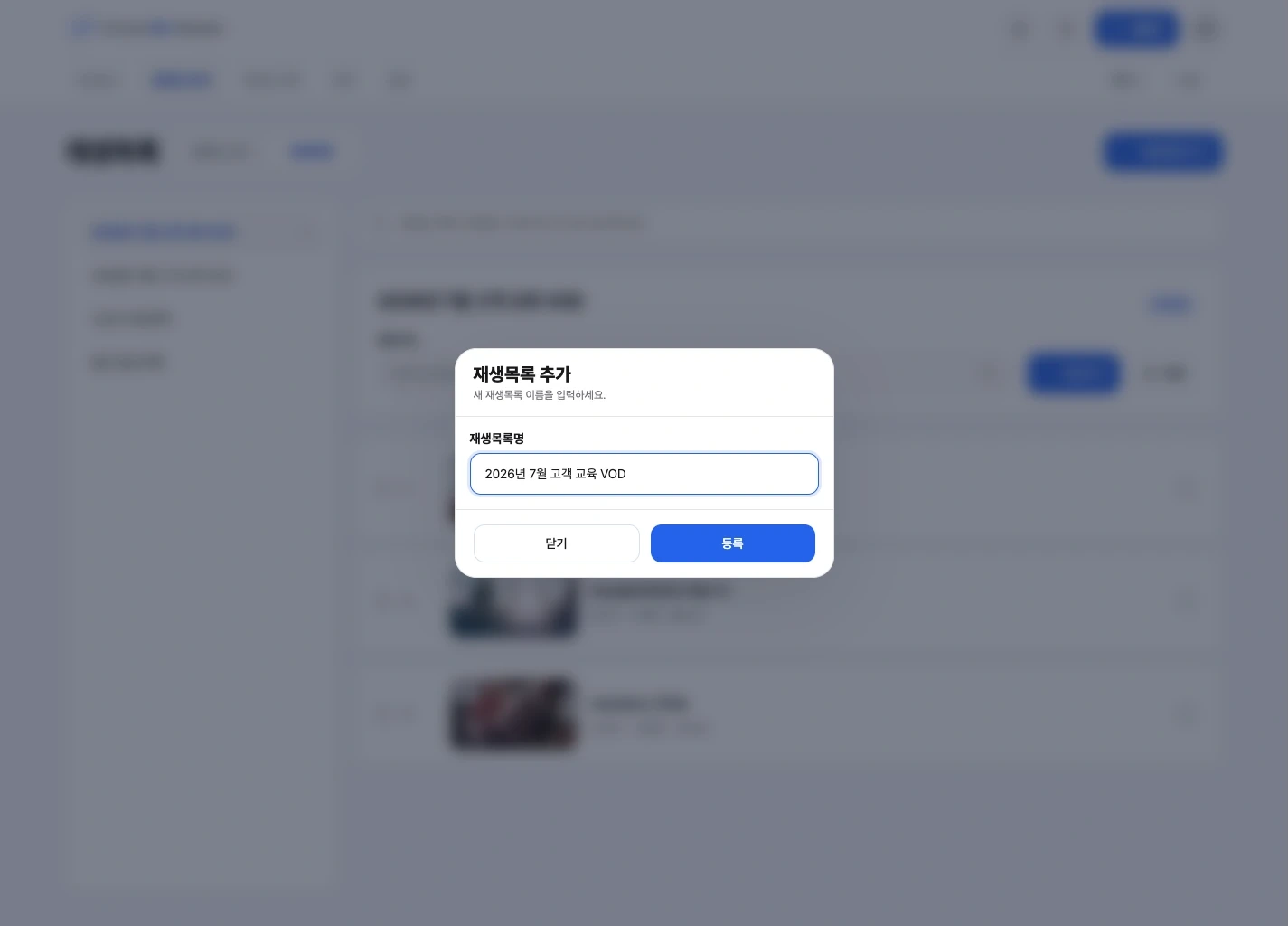
새 재생목록을 만들려면 우측 상단의 재생목록 추가 버튼을 누른 뒤, 재생목록명을 입력하고 등록 버튼을 누릅니다.
재생목록명을 입력한 뒤 등록 버튼을 눌러 새 재생목록을 만듭니다.
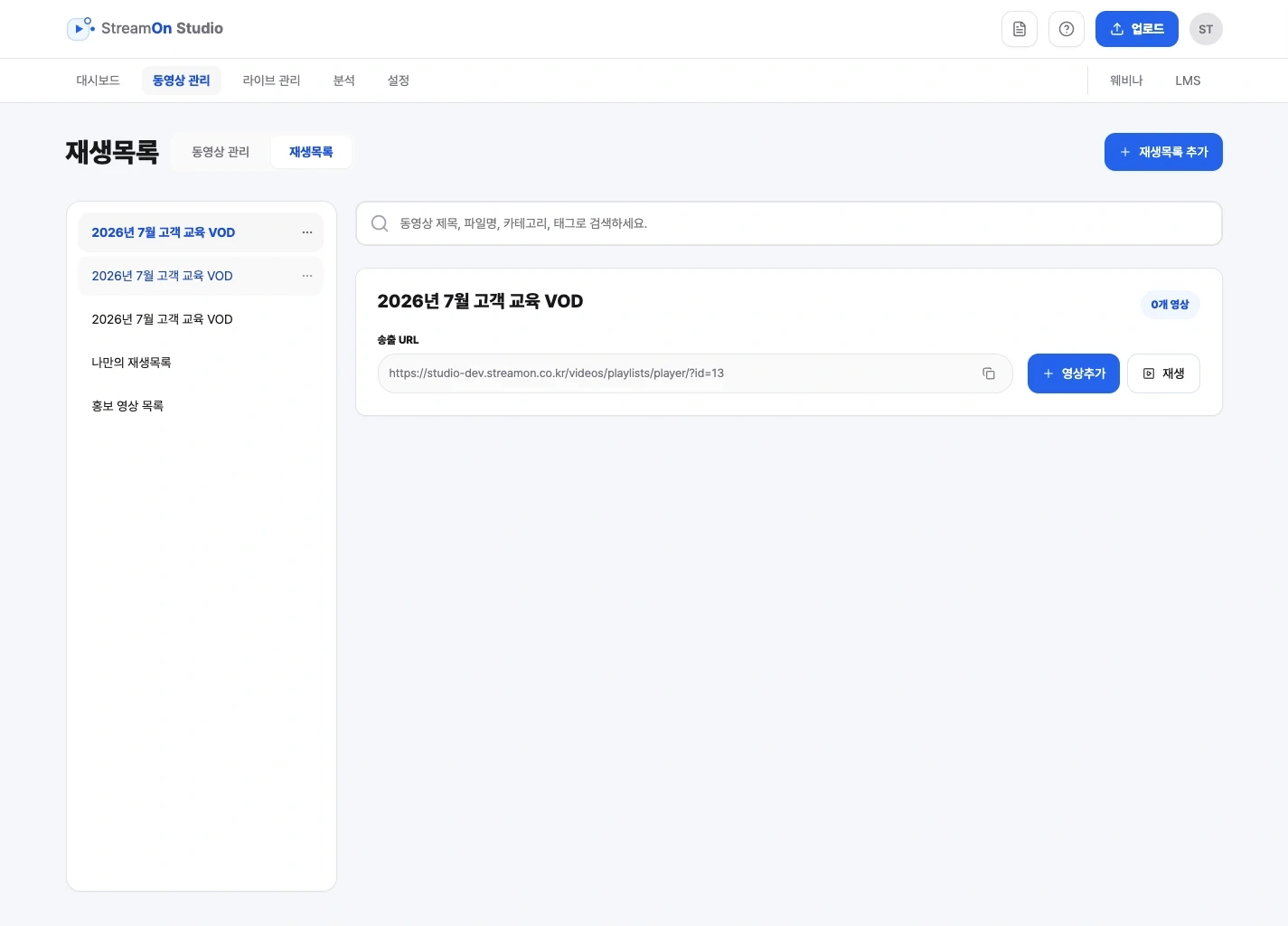
재생목록은 운영 목적을 쉽게 구분할 수 있는 이름으로 작성합니다.
예를 들어 고객사명, 운영 기간, 교육명 등을 포함하면 송출 URL 배포나 내부 공유 시 관리하기 편합니다.
2. 상세 화면 주요 기능
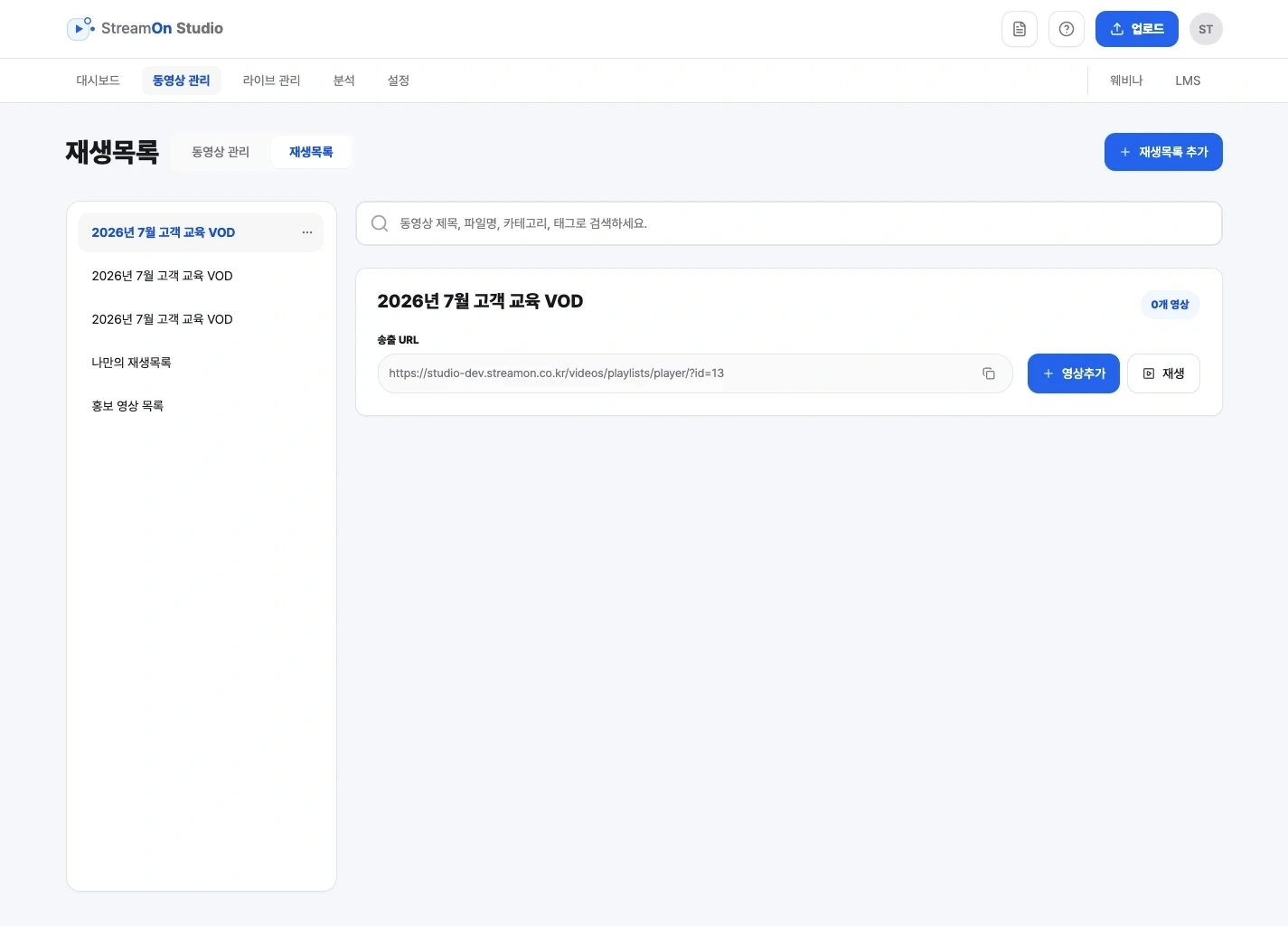
재생목록이 생성되면 상세 관리 화면으로 이동합니다.
 345
3송출 URL 재생목록을 외부에 공유하거나 송출할 때 사용합니다.
4영상 추가 재생목록에 포함할 영상을 선택합니다.
5재생 등록된 재생목록을 새창에서 확인합니다.
3. 재생목록 영상 추가
영상추가 버튼을 누른 뒤, 영상 카드의 체크박스를 선택하고 추가 버튼으로 재생목록에 반영합니다.
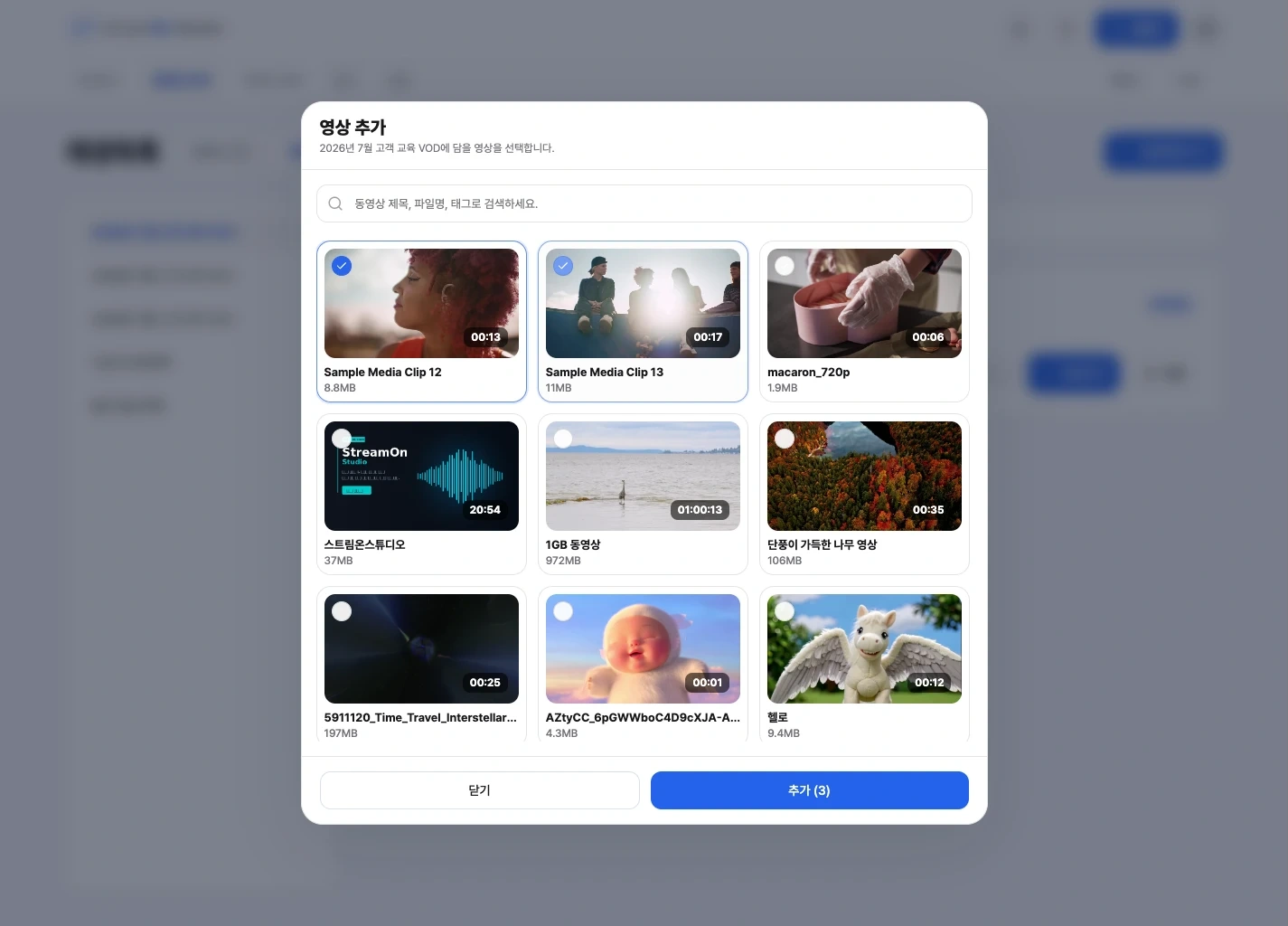 78
6영상추가 추가할 영상을 고르는 창을 엽니다.
7영상 선택 카드 좌측 체크박스로 필요한 영상을 선택합니다.
8추가 선택한 영상을 재생목록에 넣습니다.
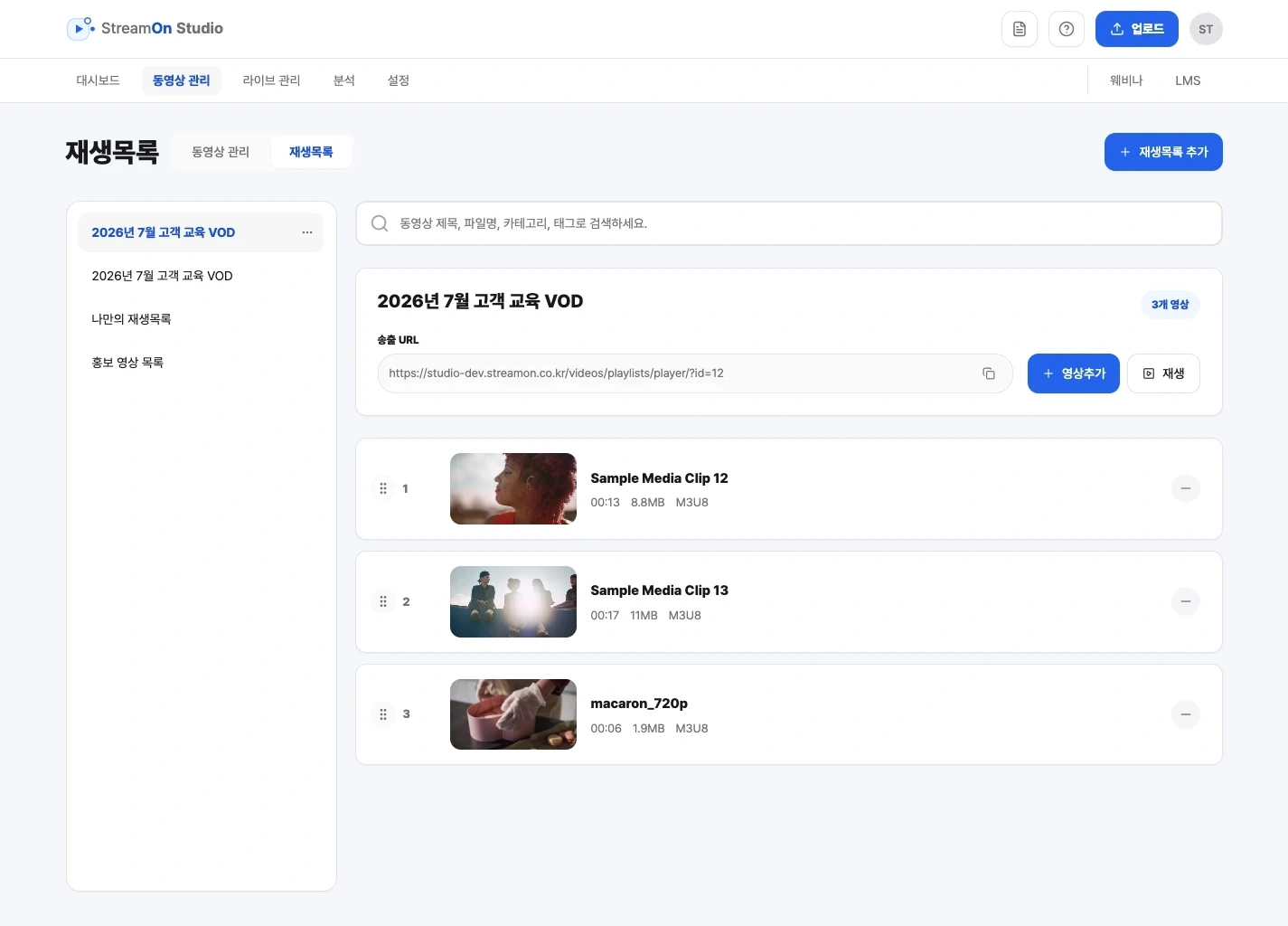
영상이 추가되면 상세 화면의 재생 순서 목록에서 바로 확인할 수 있습니다.
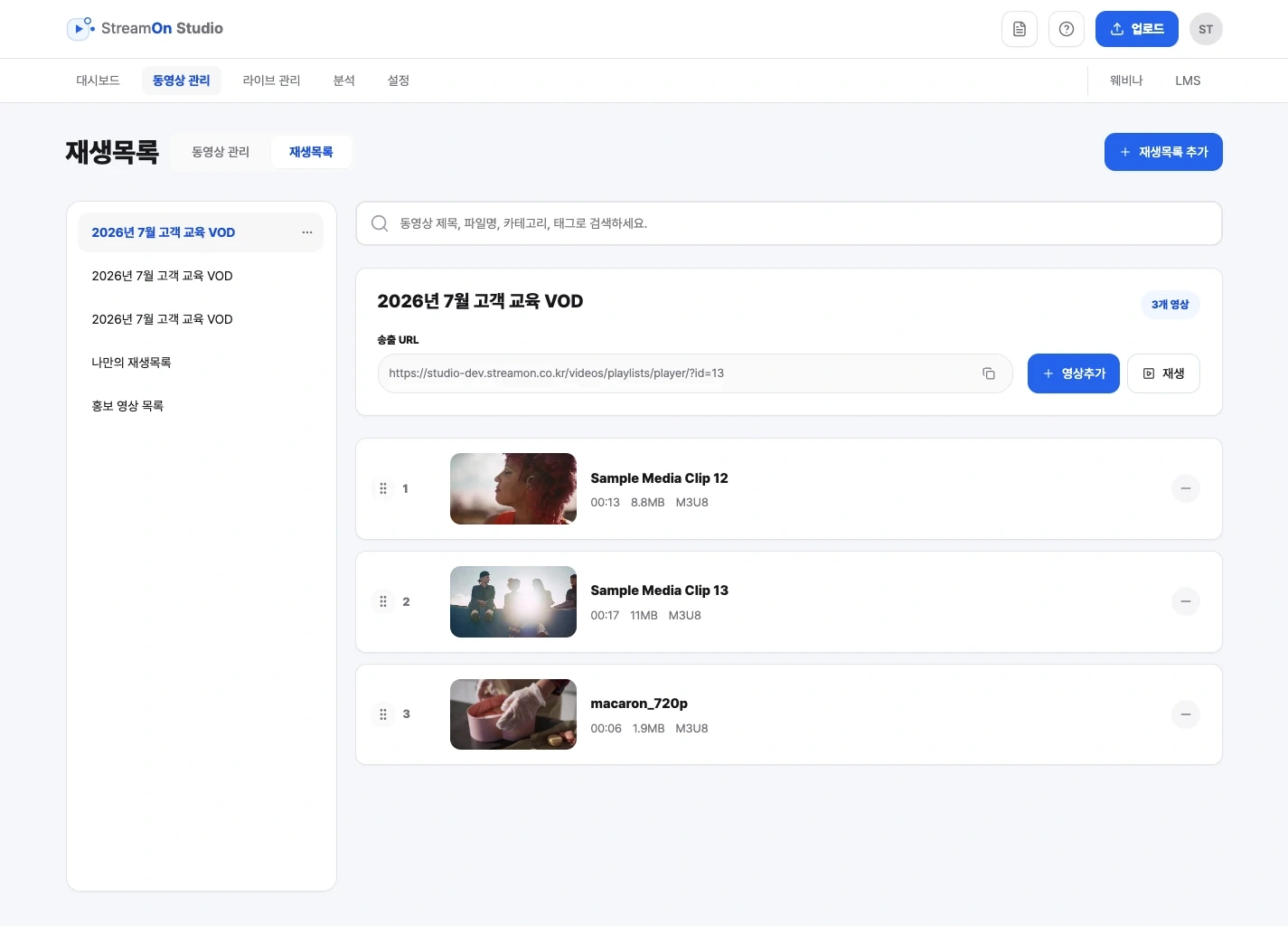
영상이 추가된 재생목록에서는 항목을 삭제할 수 있고, 드래그앤드롭으로 재생 순서를 바꿀 수 있습니다.
4. 동영상 관리에서 재생목록 담기
동영상 관리 화면에서도 영상을 선택해 기존 재생목록에 바로 담을 수 있습니다.
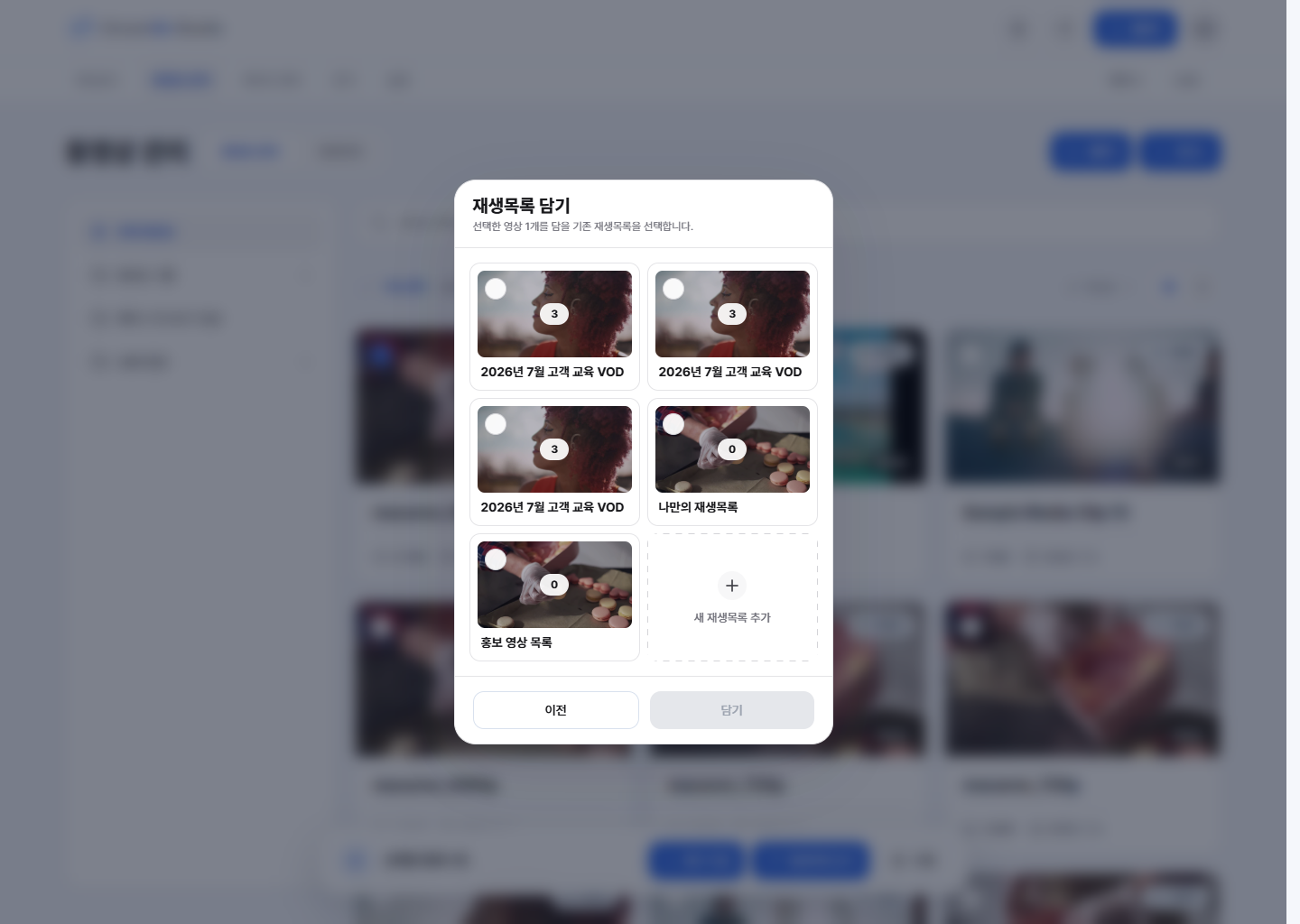 91011
9재생목록 선택 선택한 영상을 담을 재생목록을 고릅니다.
10새 재생목록 추가 필요한 경우 새 재생목록을 먼저 만듭니다.
11담기 선택한 재생목록에 영상을 추가합니다.
여러 영상을 먼저 체크한 뒤 재생목록 담기를 사용하면, 재생목록 상세 화면으로 들어가지 않고도 콘텐츠를 빠르게 묶을 수 있습니다.
5. 재생 화면 확인
배포용 새창 화면은 재생 버튼으로 확인합니다.
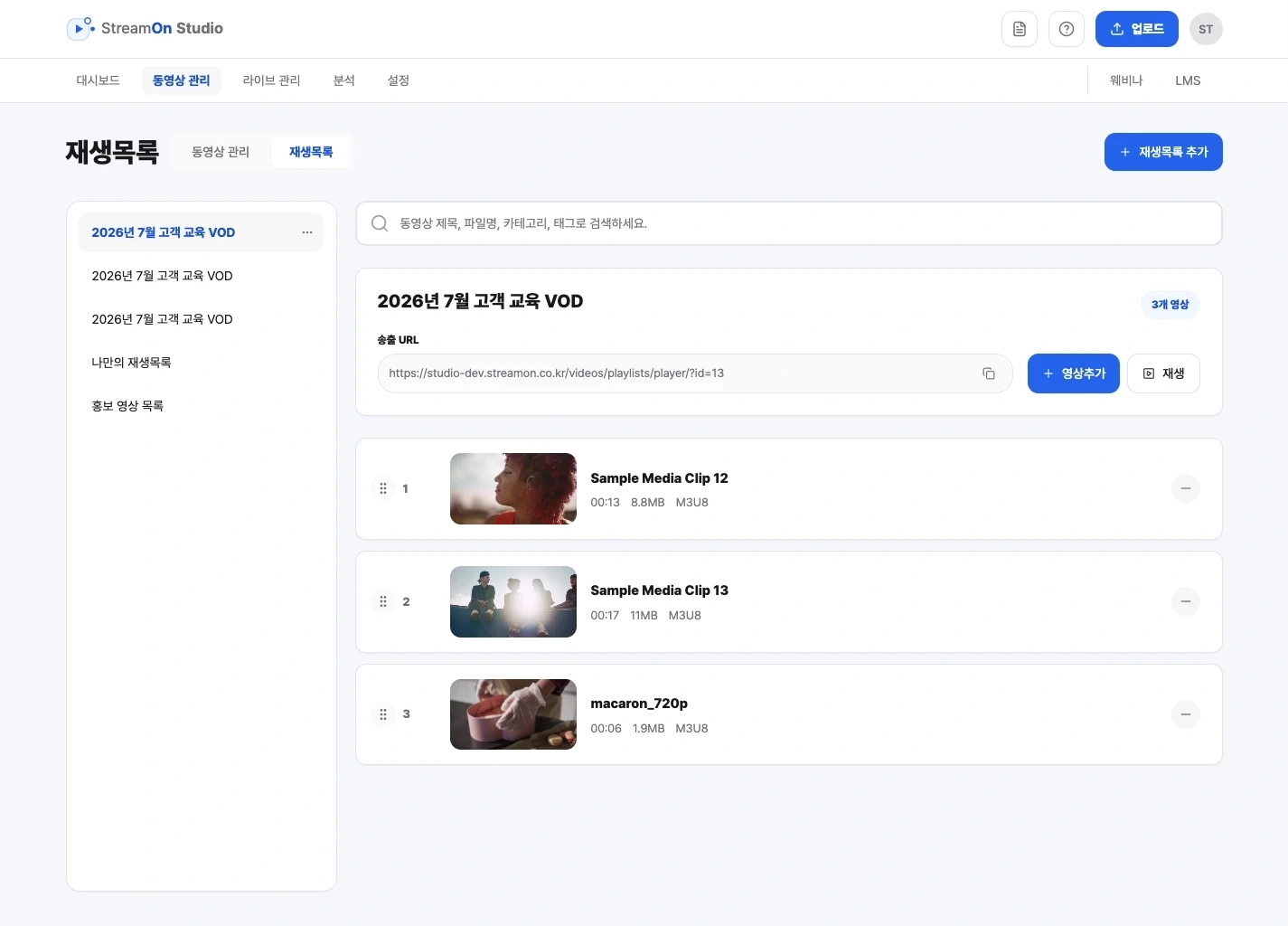
재생 버튼을 누르면 재생목록 플레이어가 새창으로 열립니다.
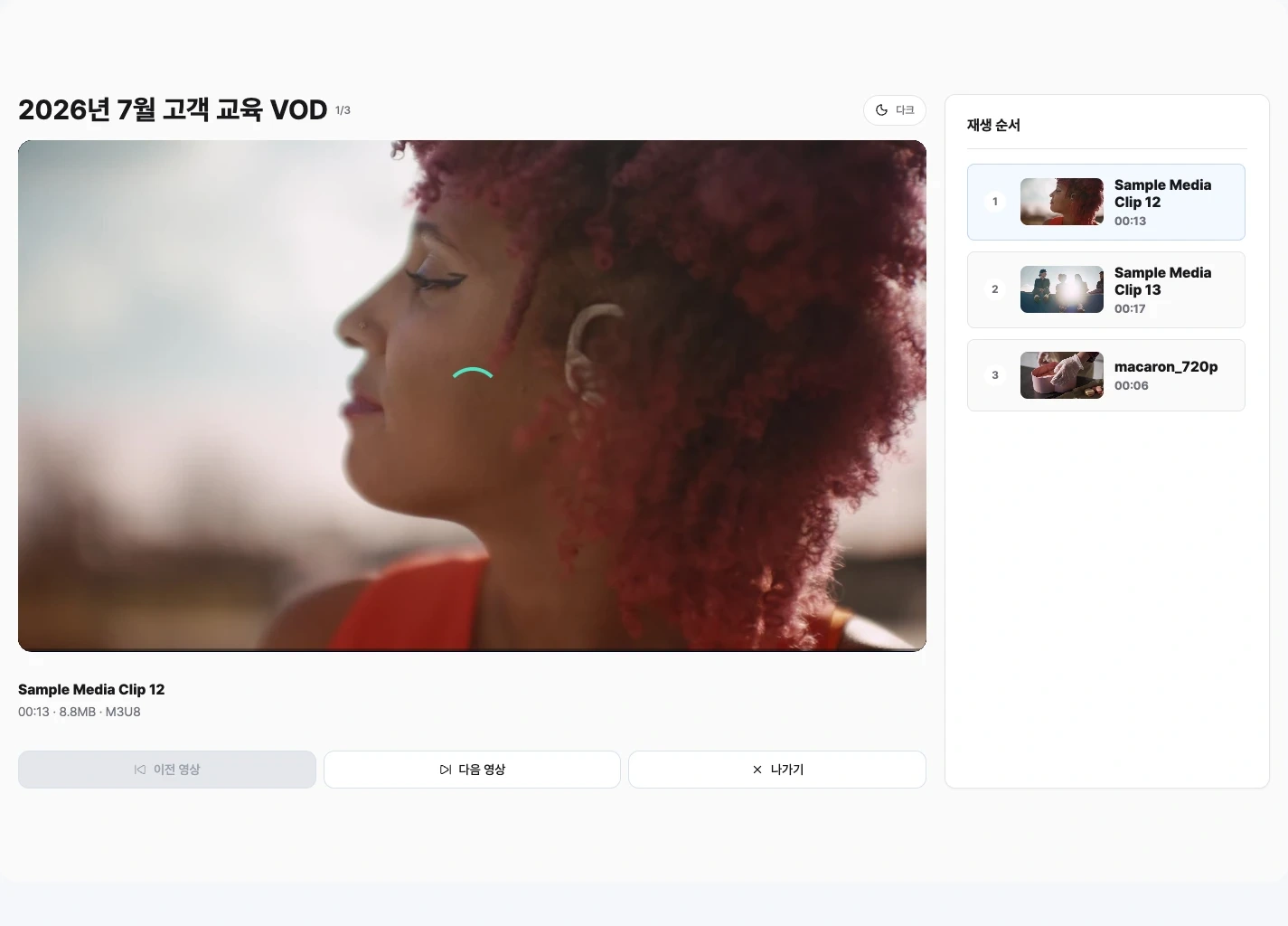 1011
상세 화면의 송출 URL을 복사해 외부에 공유하면 등록된 재생목록을 바로 재생할 수 있습니다.
10재생 순서 좌측 목록에서 현재 영상과 다음 영상을 확인합니다.
11재생 컨트롤 이전 영상, 다음 영상, 나가기 버튼으로 재생목록을 제어합니다.