라이브 관리
1. 라이브 관리 목록
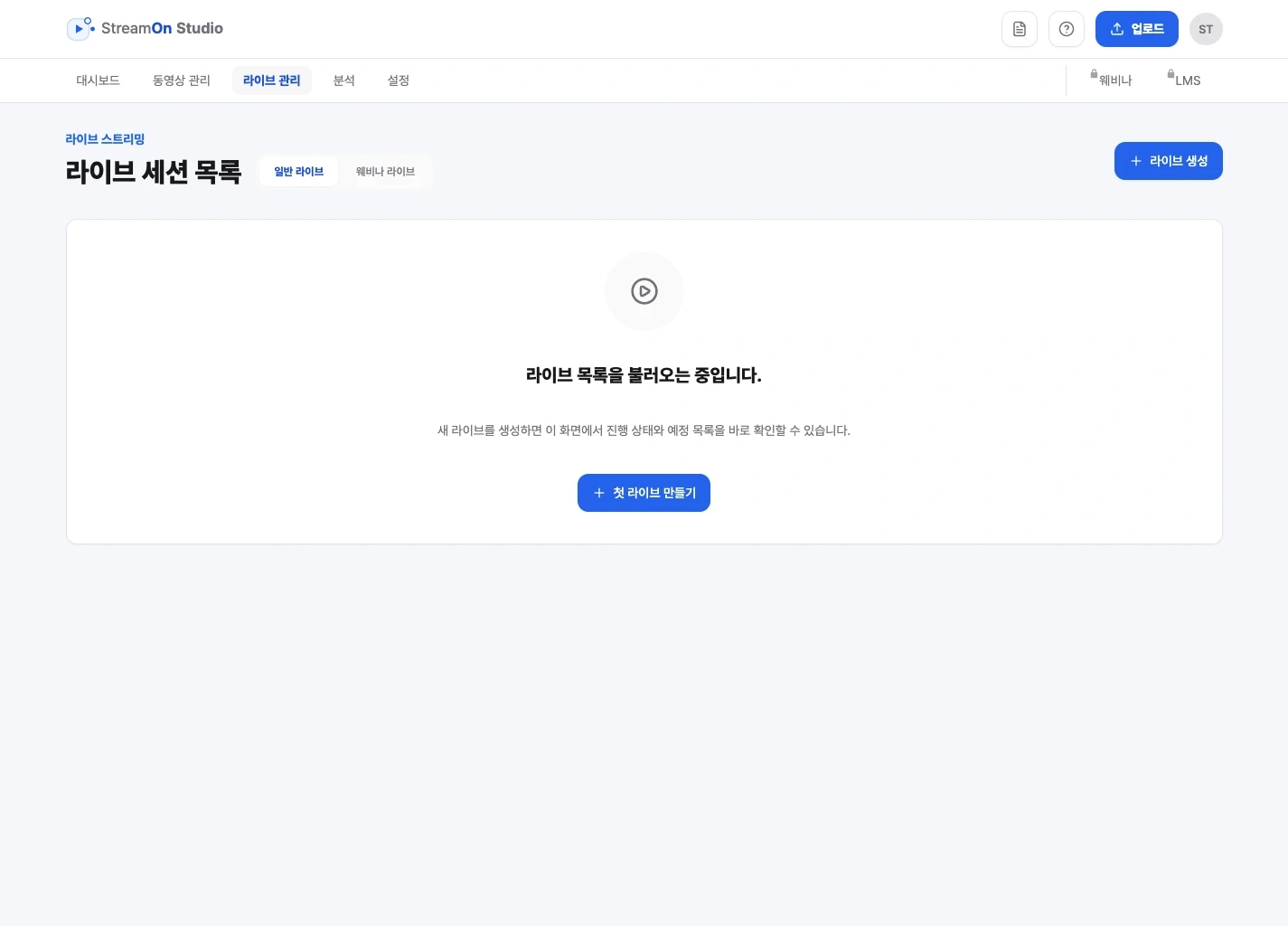
라이브 관리 화면에서는 현재 진행 중이거나 예정된 라이브 목록을 확인하고, 새 라이브 생성 화면으로 이동할 수 있습니다.
목록이 비어 있거나 로딩 중이어도 화면 오른쪽 위와 중앙에서 생성 진입 버튼을 확인할 수 있습니다.
 12
1라이브 생성상시 새로운 라이브 스트리밍을 생성 할 수 있습니다.
2첫 라이브 만들기 라이브 목록이 비어 있을 때 첫 라이브를 생성합니다.
새 라이브를 생성하면 이 화면에서 진행 상태와 예정 목록을 다시 확인하게 됩니다.
2. 라이브 스트리밍 생성하기
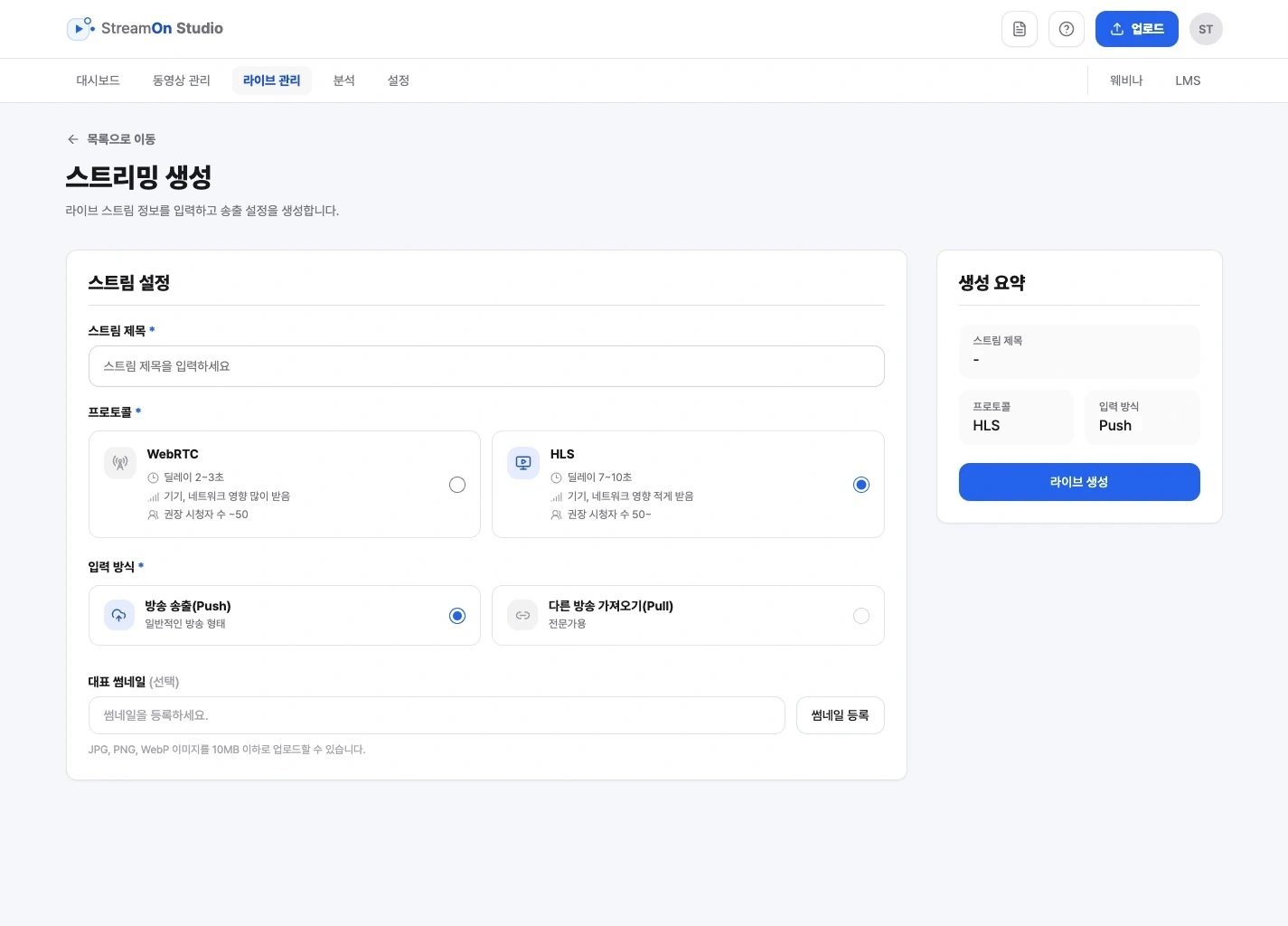
생성 버튼을 누르면 스트리밍 생성 화면으로 이동합니다. 화면 왼쪽에는 스트림 설정 폼이 있고, 오른쪽에는 현재 입력을 요약하는 생성 요약 영역이 있습니다.
 3456
3스트림 제목 목록과 상세 화면에서 구분할 라이브 이름을 입력합니다.
4프로토콜 WebRTC 또는 HLS 중 운영 목적에 맞는 송출 방식을 선택합니다.
5입력 방식 외부 송출 도구를 연결할 방식입니다. 기본값은 방송 송출(Push)입니다.
6생성 요약 입력한 제목, 프로토콜, 입력 방식이 맞게 반영되는지 확인합니다.
7라이브 생성 필수 설정을 확인한 뒤 생성 절차를 진행합니다.
2-1. 스트림 제목 입력
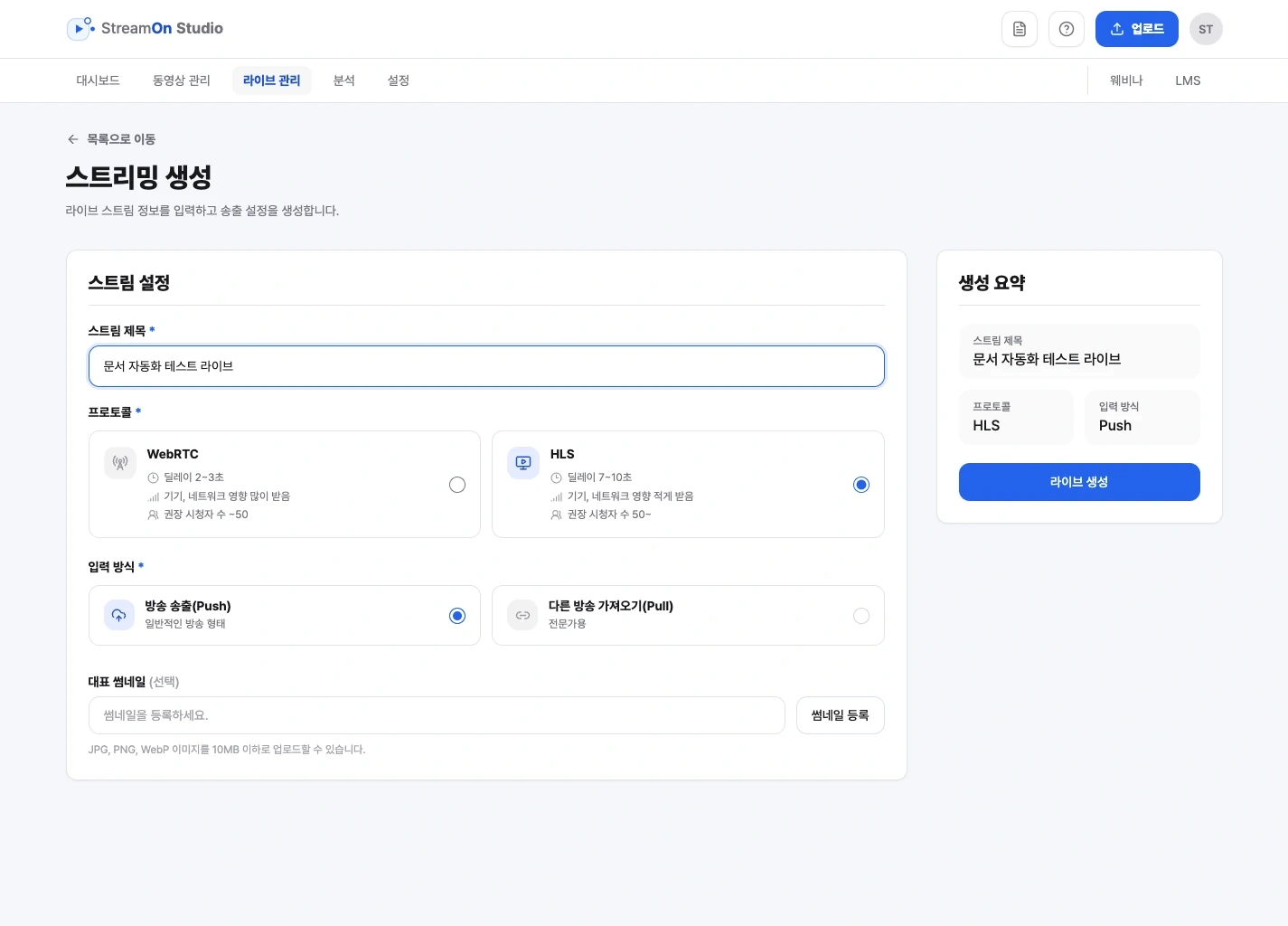
스트림 제목은 운영자가 라이브를 찾고 구분하는 기준입니다. 고객사명, 행사명, 교육명, 날짜처럼 이후 목록에서 바로 알아볼 수 있는 정보를 포함해 작성합니다.
 12
1제목 입력 실제 운영 목적이 드러나도록 라이브 제목을 입력합니다.
2요약 반영 오른쪽 생성 요약에 입력한 제목이 반영되는지 확인합니다.
같은 날 여러 라이브를 운영한다면 고객사명 + 교육명 + 날짜처럼 검색하기 쉬운 조합으로 작성하는 편이 좋습니다.
2-2. 프로토콜 선택
프로토콜은 시청 환경, 지연 시간, 배포 안정성을 기준으로 선택합니다. 기본 화면에서는 HLS가 선택되어 있고, 실시간 반응이 중요한 운영에서는 WebRTC를 선택할 수 있습니다.
실시간 소통이 중요하면 WebRTC, 안정적인 대규모 시청 배포가 중요하면 HLS를 기준으로 선택합니다.
운영 목적이 명확하지 않다면 기본값인 HLS로 시작하는 편이 관리하기 쉽습니다.
2-3. 입력 방식 확인
입력 방식은 외부 송출 도구나 원본 방송 신호를 CMS로 가져오는 방법입니다. 일반 라이브 생성에서는 방송 송출(Push)을 기준으로 확인합니다.
특별한 외부 원본 주소를 가져와야 하는 경우가 아니라면 방송 송출(Push) 흐름으로 진행하는 것이 일반적입니다.
Push 선택 시 OBS 송출 설정 흐름
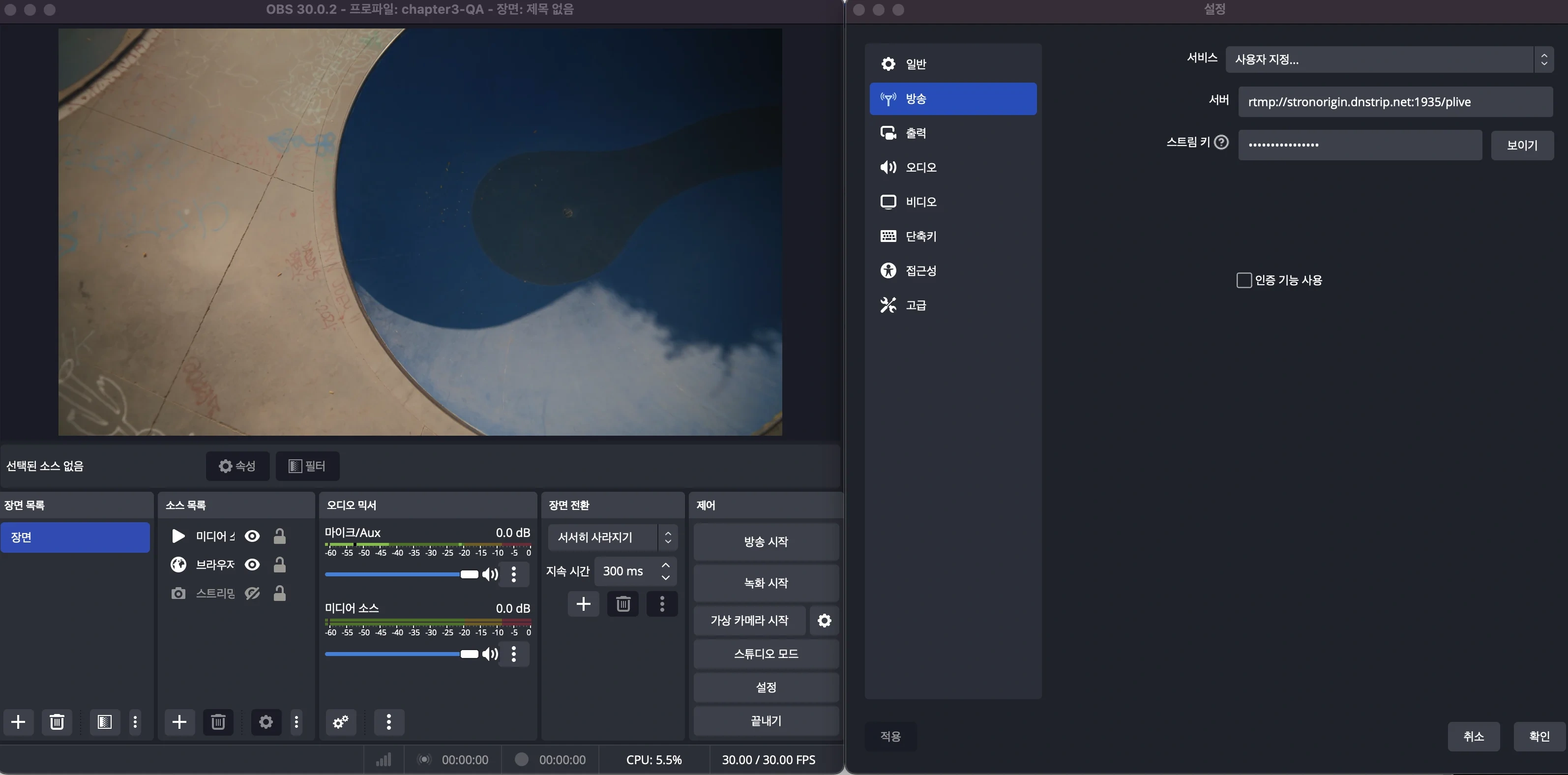
방송 송출(Push)를 선택하면 OBS 같은 외부 송출 도구에서 CMS로 영상을 보내는 방식으로 운영합니다. 라이브를 생성한 뒤 상세 화면의 송출 정보에서 OBS 서버와 Stream Key를 복사하고, OBS 방송 설정 화면에 입력합니다.
 123
1서비스 OBS 서비스 항목은 사용자 지정 기준으로 설정합니다.
2서버 라이브 상세 화면에서 복사한 OBS 서버 값을 입력합니다.
3스트림 키 라이브 상세 화면에서 복사한 Stream Key 값을 입력합니다.
OBS에 입력할 서버와 스트림 키는 라이브 생성 화면이 아니라 생성 완료 후 3-2. 송출 정보 확인 영역에서 확인합니다.
2-4. 대표 썸네일 등록
대표 썸네일은 선택 항목입니다. 라이브 목록이나 공유 화면에서 식별 이미지를 함께 보여줘야 하는 경우 썸네일 이미지를 등록합니다.
11썸네일 입력 영역 등록된 썸네일 파일명을 확인합니다.
2썸네일 등록 JPG, PNG, WebP 이미지를 업로드합니다.
2-5. 생성 요약과 라이브 생성
필수 항목을 입력한 뒤 오른쪽 생성 요약에서 제목, 프로토콜, 입력 방식이 원하는 값으로 표시되는지 확인합니다. 값이 맞다면 라이브 생성 버튼으로 다음 단계로 진행합니다.
11생성 요약 확인 입력값이 잘못 표시되면 왼쪽 설정 영역에서 다시 수정합니다.
2라이브 생성 설정이 맞을 때만 생성 버튼을 눌러 라이브를 만듭니다.
라이브가 생성되면 상세 화면에서 송출 URL, OBS 서버, Stream Key 같은 송출 정보를 확인합니다.
아래 3. 라이브 상세 및 설정에서 이어서 확인합니다.
3. 라이브 상세 및 설정
라이브 상세 화면은 생성된 라이브의 송출 상태, 송출 정보, 대표 썸네일, OBS 연결 값을 확인하는 운영 화면입니다. 라이브를 만든 뒤 실제 송출을 준비할 때는 이 화면에서 송출 정보를 복사하고, OBS 같은 외부 송출 도구에 값을 입력합니다.
3-1. 라이브 상세 화면 구성
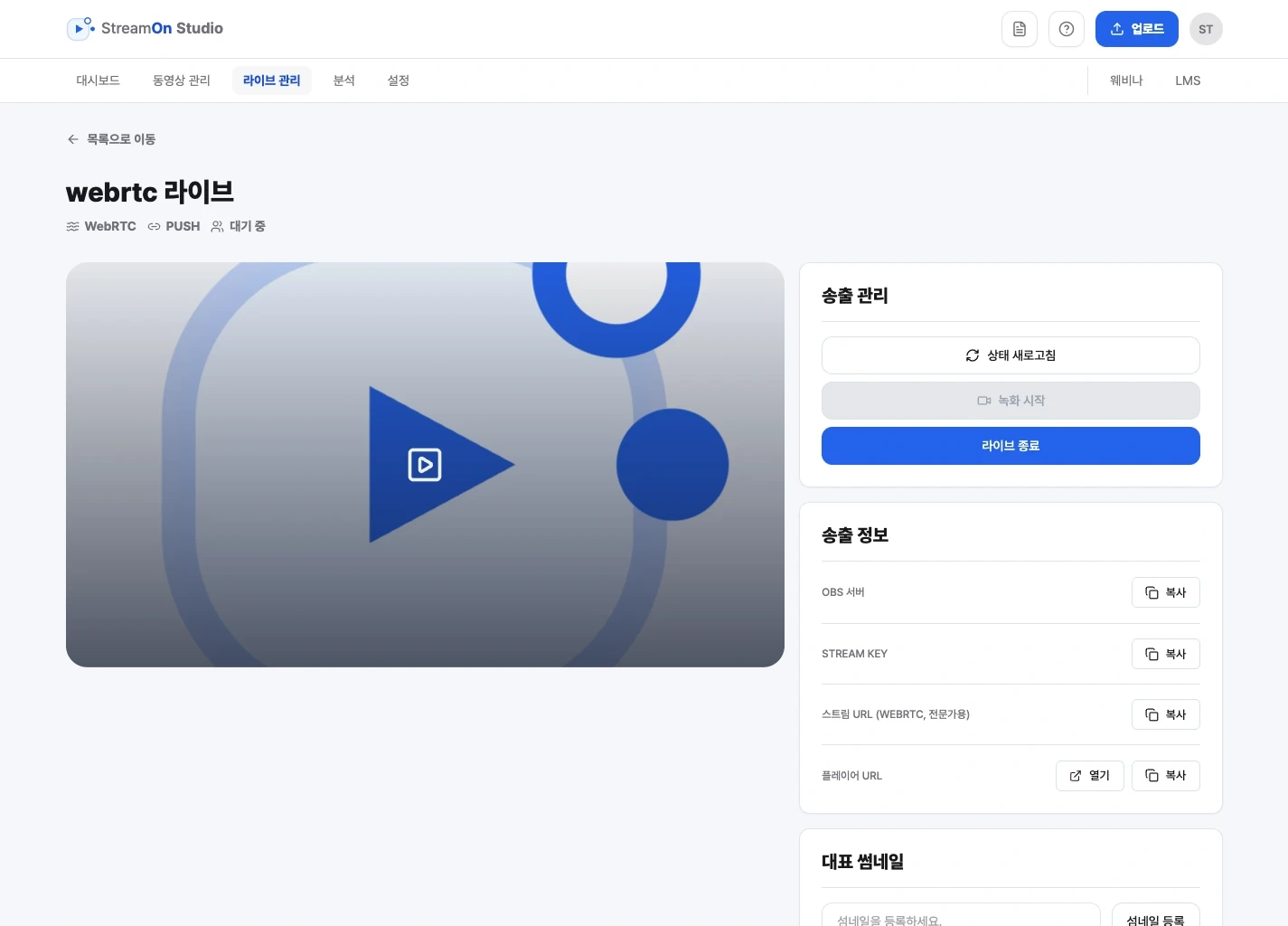
상세 화면에 들어오면 상단에서 라이브 제목과 프로토콜, 입력 방식, 현재 상태를 확인합니다. 화면 왼쪽에는 미리보기 영역이 있고, 오른쪽에는 송출 관리와 송출 정보가 배치됩니다.
 1234
1미리보기 라이브 플레이어 영역에서 송출 화면을 확인합니다.
2송출 관리 상태 새로고침, 녹화 시작, 라이브 종료 같은 운영 버튼을 확인합니다.
3송출 정보 OBS 서버, Stream Key, 스트림 URL, 플레이어 URL을 확인하고 복사합니다.
4대표 썸네일 라이브 목록이나 공유 화면에서 사용할 썸네일을 등록합니다.
3-2. 송출 정보 확인
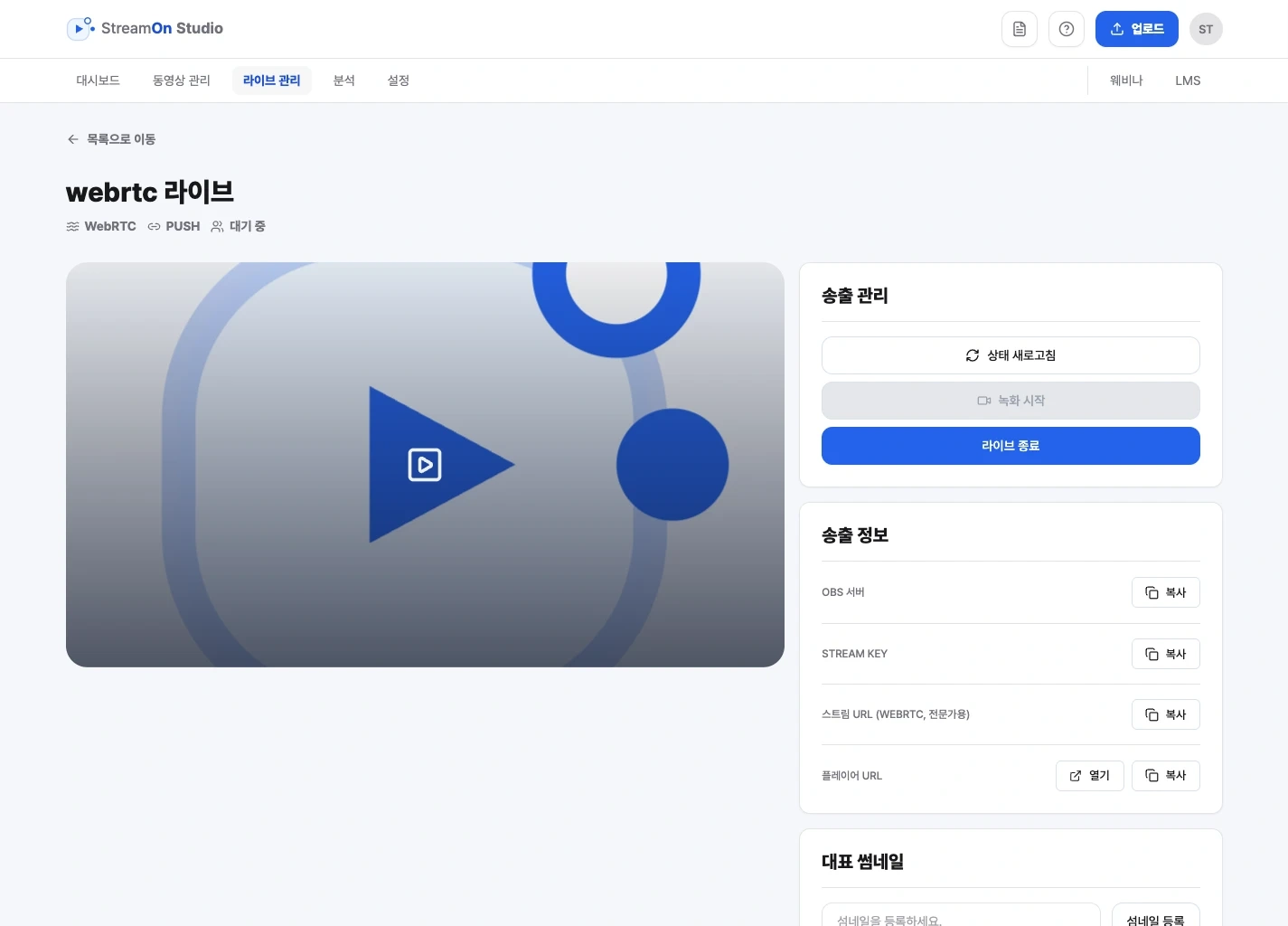
송출 정보는 외부 송출 도구와 CMS를 연결할 때 사용하는 값입니다. 각 항목 오른쪽의 복사 버튼으로 값을 복사한 뒤 OBS 같은 송출 도구에 붙여 넣습니다.
 123
1OBS 서버 OBS의 서버 항목에 붙여 넣습니다.
2Stream Key OBS의 스트림 키 항목에 붙여 넣습니다.
3플레이어 URL 라이브 시청 페이지를 열거나 공유할 때 사용합니다.
Stream Key는 실제 송출 권한과 연결되는 값입니다. 내부 운영자 외에는 공유하지 않고, 필요한 위치에만 복사해 사용합니다.
3-3. 송출 정보 복사
송출 정보 항목마다 복사 버튼이 제공됩니다. 버튼을 누르면 해당 값만 클립보드에 복사되므로 OBS 설정 화면이나 내부 운영 문서에 바로 붙여 넣을 수 있습니다.
1복사 필요한 송출 항목의 값을 클립보드에 복사합니다.