동영상 관리
1. 대시보드
CMS에 들어오면 자주 쓰는 기능과 최근 상태를 한 화면에서 볼 수 있습니다.
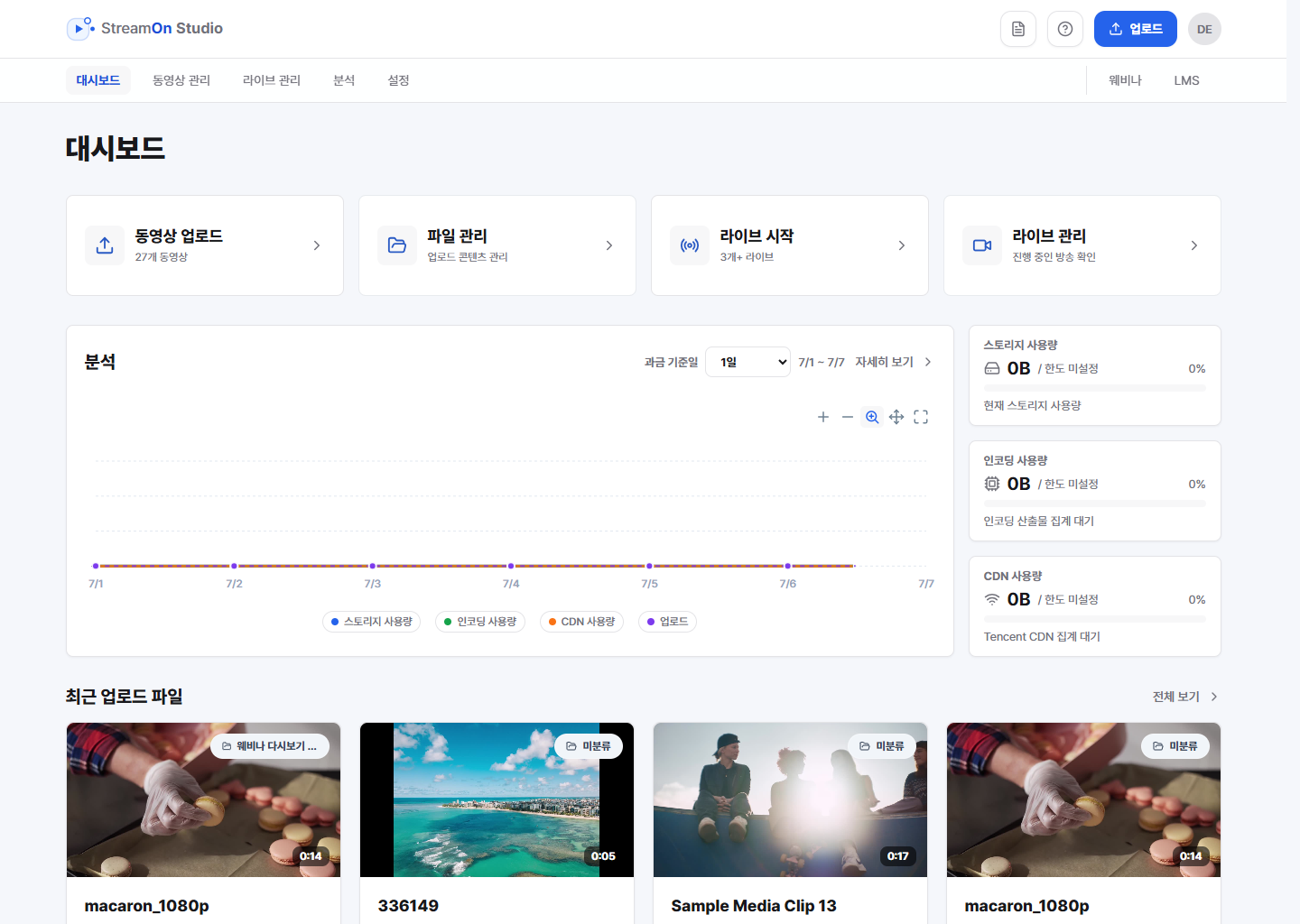 123456
1동영상 업로드 바로 파일을 올릴 때 사용합니다.
2파일 관리 업로드한 콘텐츠를 찾고 관리합니다.
3라이브 시작 새 라이브를 만들 때 들어갑니다.
4라이브 관리 진행 중인 방송과 송출 정보를 확인합니다.
5분석 이용량과 콘텐츠 성과를 확인합니다.
6최근 업로드 파일 방금 올린 파일 상태를 빠르게 봅니다.
2. 동영상 관리 목록
동영상 관리 화면에서는 업로드한 파일을 확인하고, 폴더를 만들어 콘텐츠를 나눠 관리할 수 있습니다.
2-1. 새폴더 생성
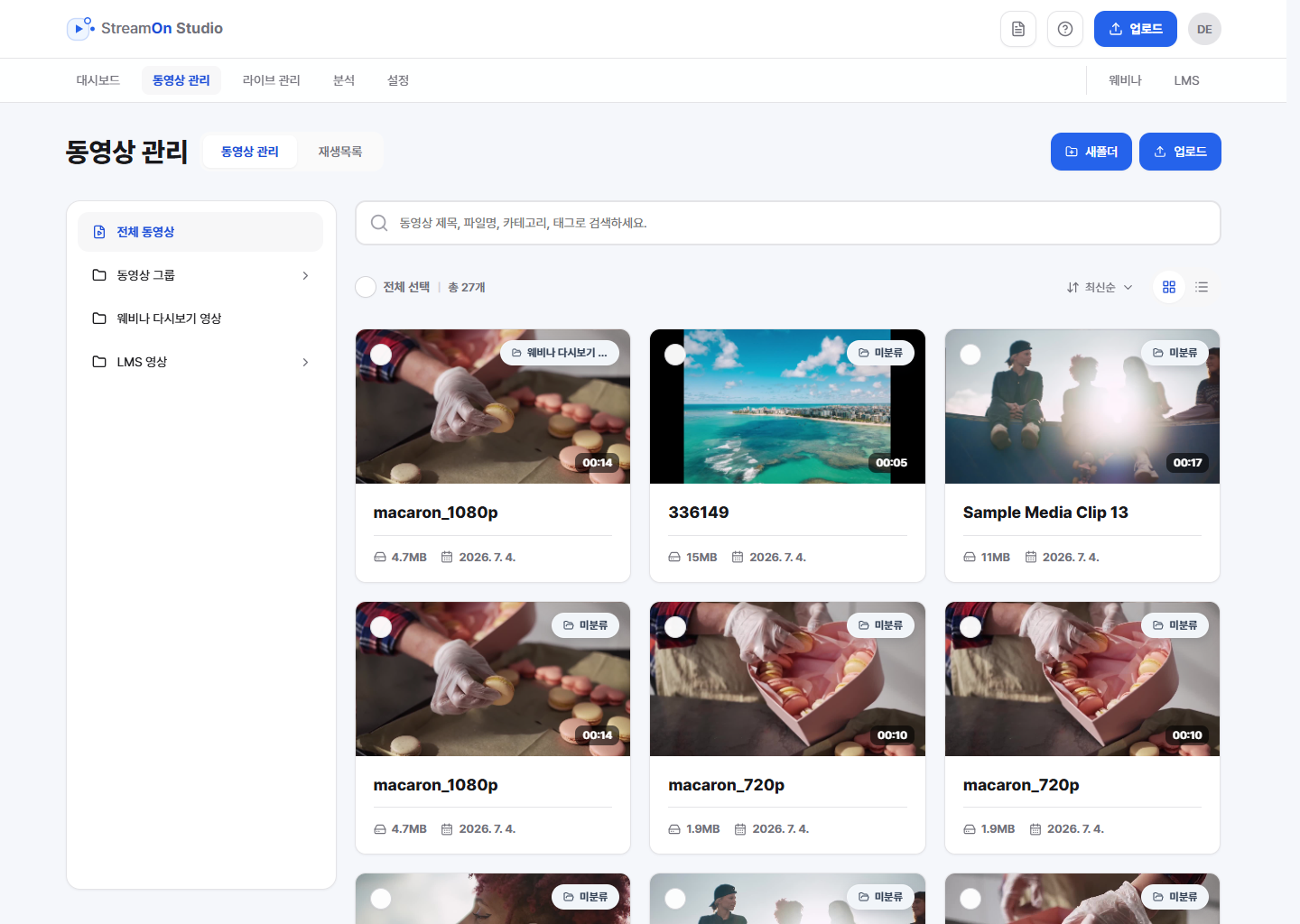
1새폴더 운영 목적에 맞는 폴더를 만들어 영상을 분류합니다.
고객사, 교육명, 운영 기간처럼 나중에 찾기 쉬운 기준으로 폴더명을 정하면 파일 관리가 편합니다.
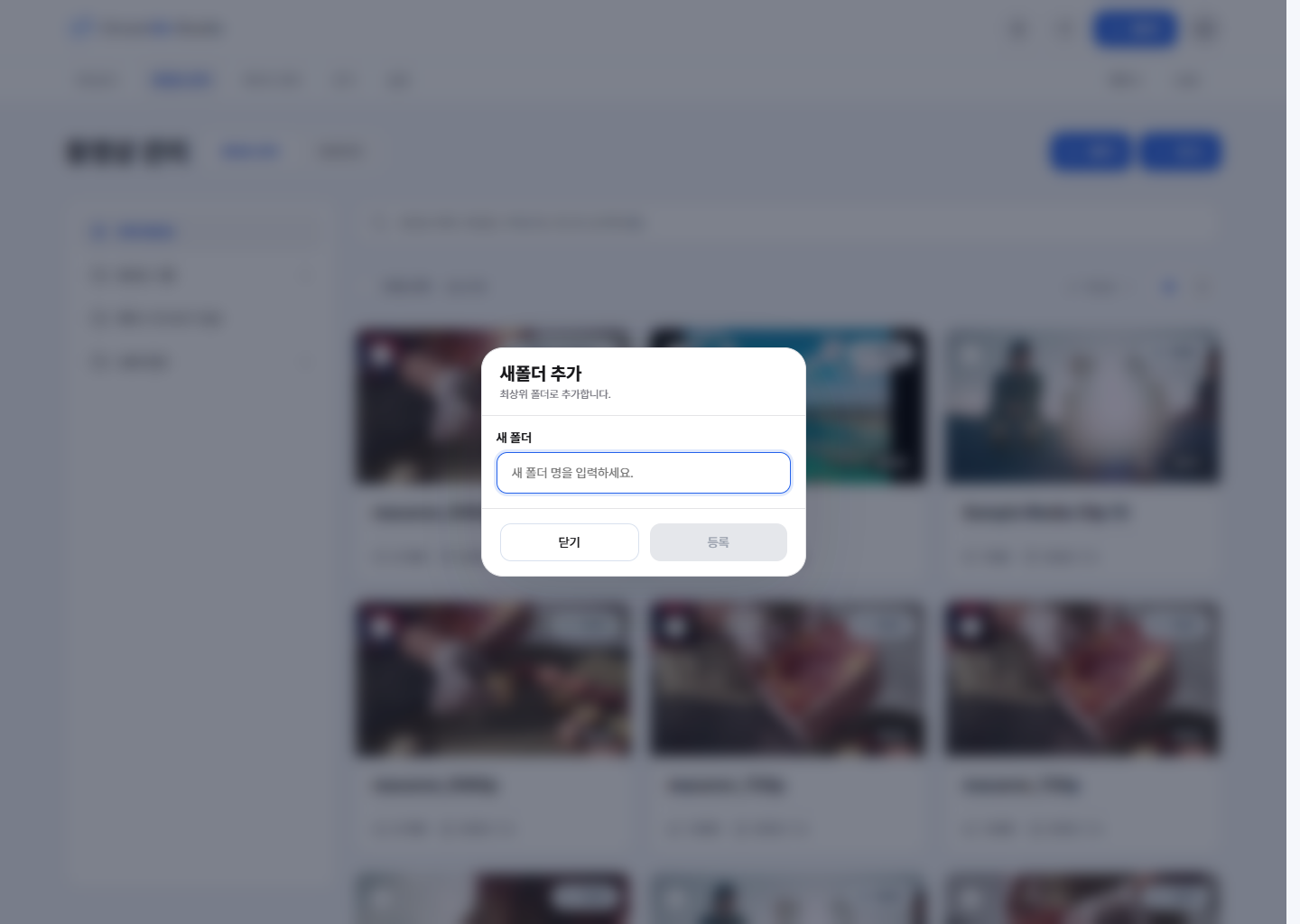
새폴더 버튼을 누르면 폴더명을 입력하는 창이 열립니다.
 2
2폴더명 입력 새로 만들 폴더 이름을 입력합니다.
3등록 입력한 폴더를 생성합니다.
2-2. 동영상 업로드
동영상이나 음원 파일을 올릴 때는 화면 오른쪽 위의 업로드 버튼에서 시작합니다.
업로드 창이 열리면 파일을 선택하고 업로드를 시작합니다.
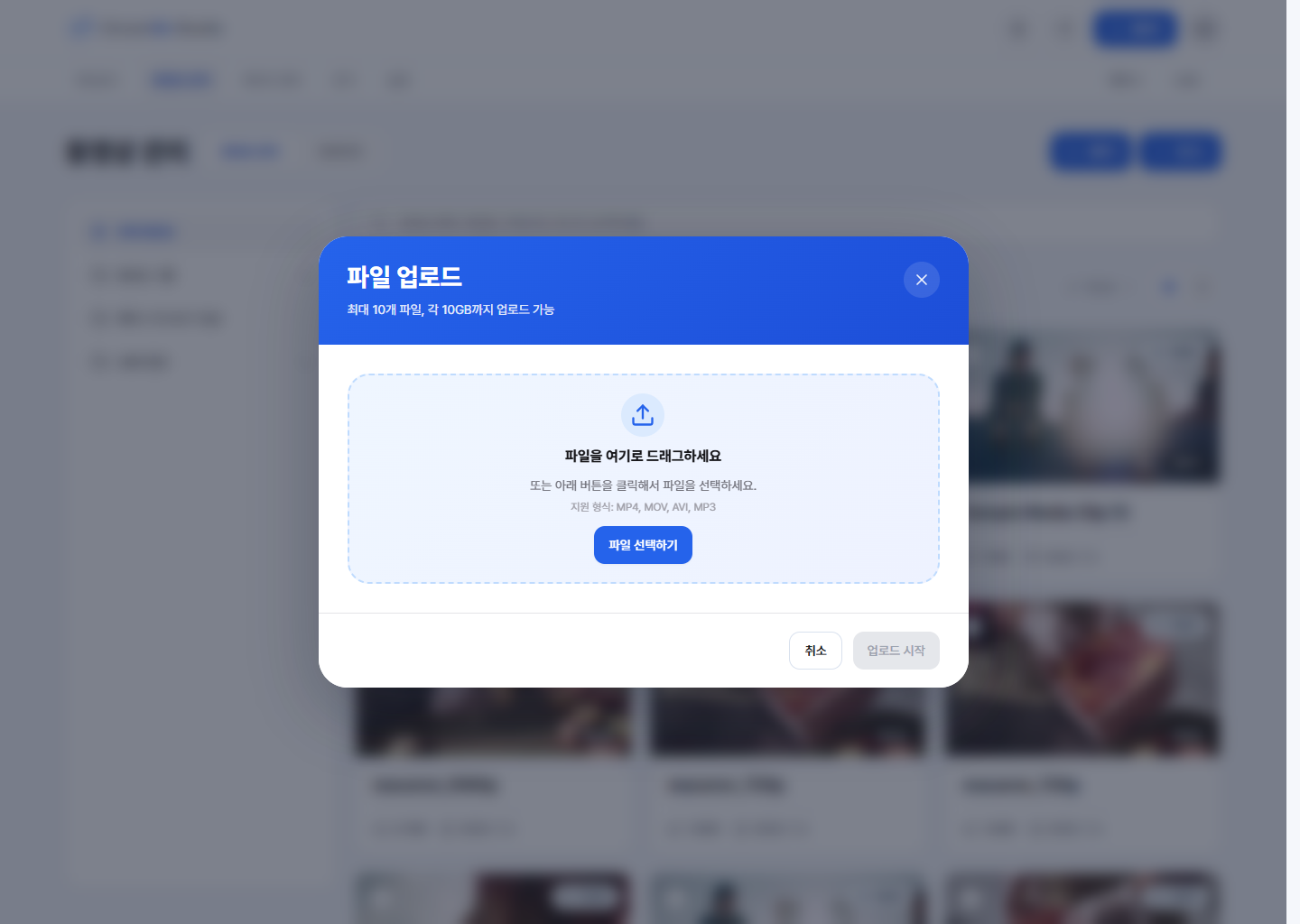
4업로드 화면 오른쪽 위의 업로드 버튼을 누릅니다.
5파일 선택하기 업로드할 파일을 선택합니다.
6업로드 시작 선택한 파일 업로드를 진행합니다.
파일은 최대 10개까지 선택할 수 있고, 파일당 최대 10GB까지 업로드할 수 있습니다.
지원 형식은 mp4, mov, avi, mp3입니다.
2-3. 선택한 동영상 관리
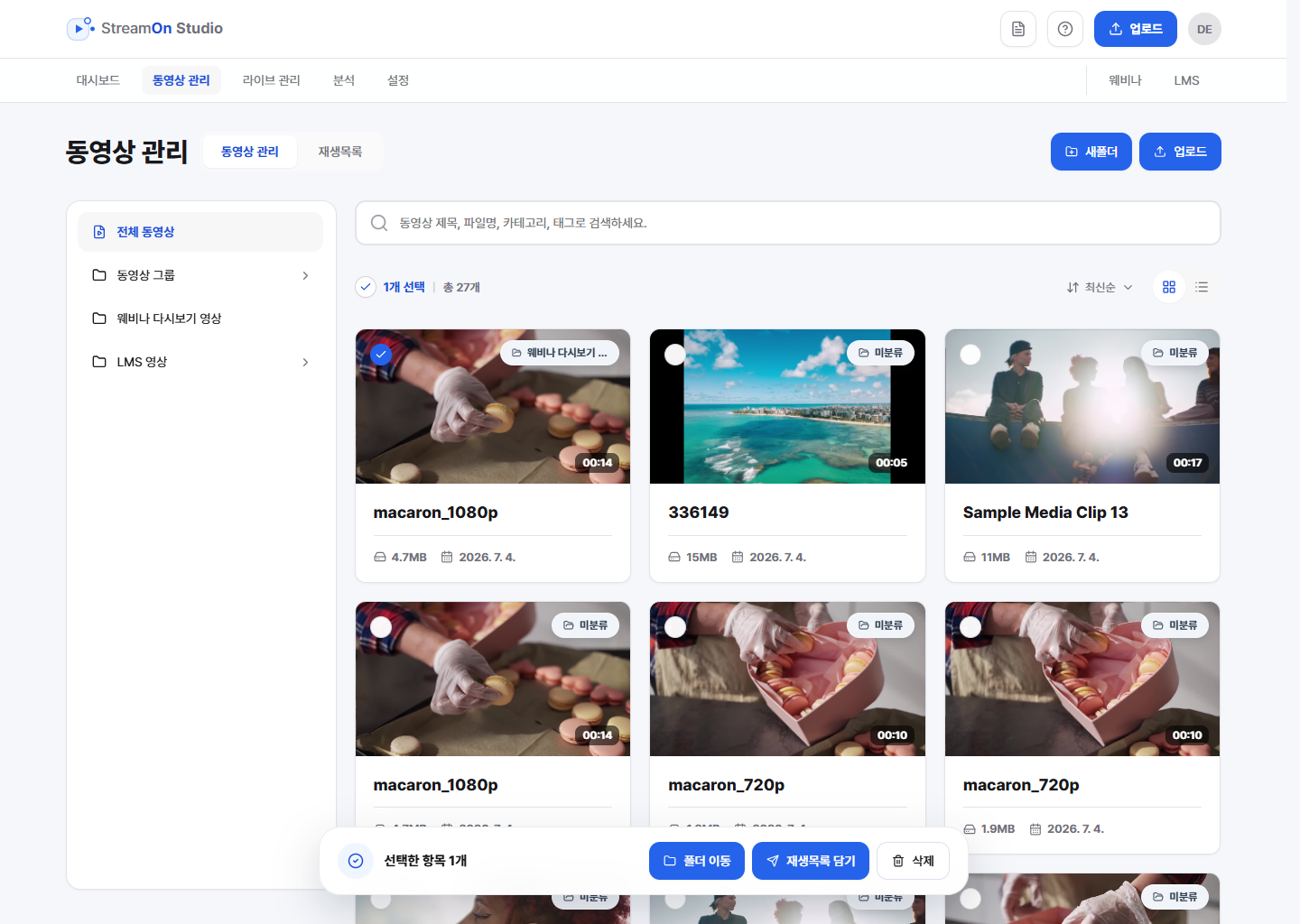
동영상 카드의 체크박스를 선택하면 하단에 선택한 항목을 처리하는 버튼이 나타납니다.
 78910
7동영상 선택 카드 좌측 체크박스로 관리할 영상을 선택합니다.
8폴더 이동 선택한 영상을 다른 폴더로 옮깁니다.
9재생목록 담기 선택한 영상을 기존 재생목록에 넣습니다.
10삭제 선택한 영상을 삭제합니다.
동영상 관리 화면에서 선택한 영상을 재생목록에 담는 방법은 재생목록 가이드의 동영상 관리에서 담기 섹션에서 이어서 확인합니다.
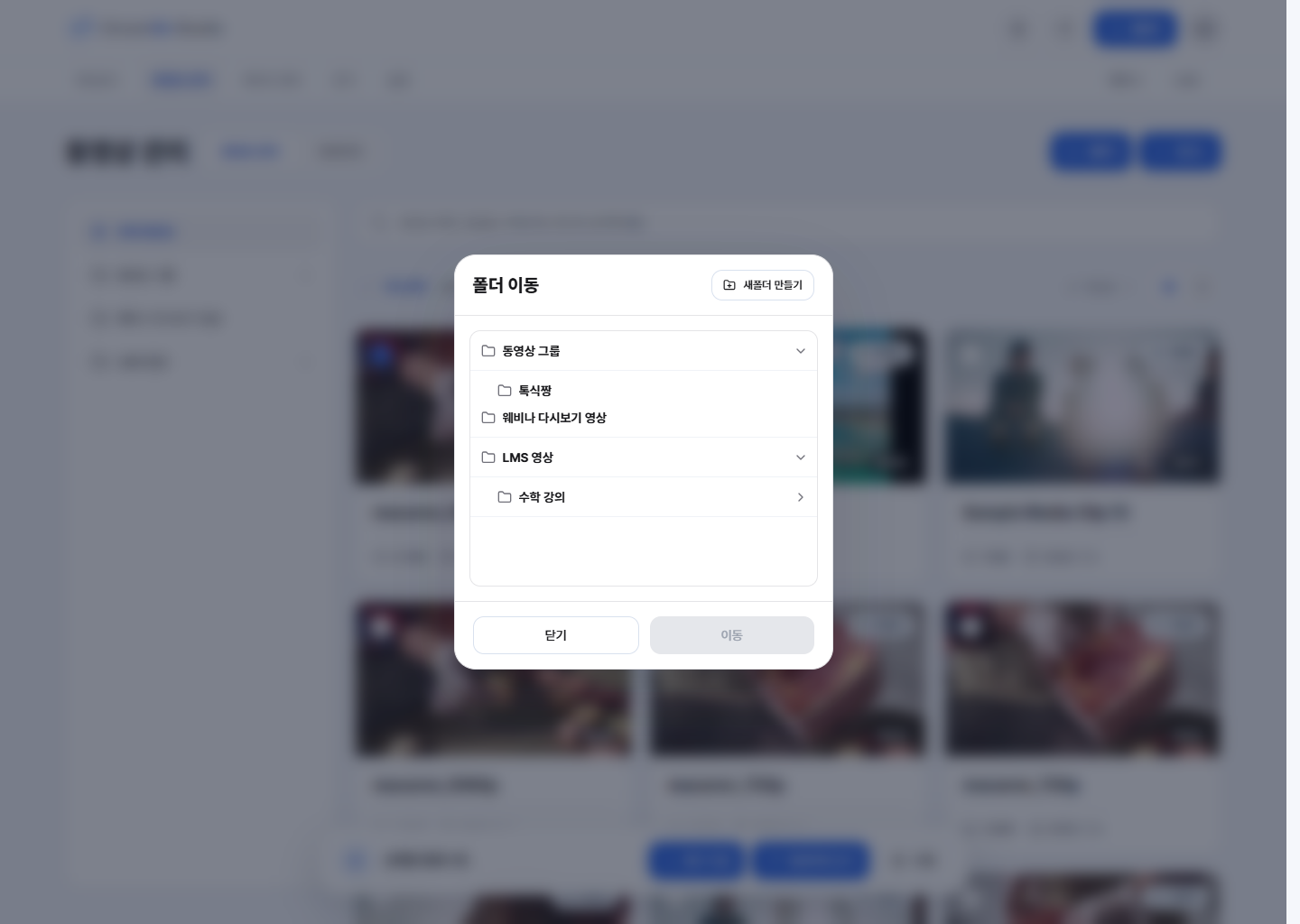
폴더 이동을 누르면 이동할 폴더를 선택하는 창이 열립니다.
 1112
11폴더 선택 이동할 폴더를 선택합니다.
12이동 선택한 폴더로 영상을 옮깁니다.
삭제를 누르면 삭제 확인 창이 열립니다. 삭제한 영상은 복구되지 않으므로 최종 확인 후 진행합니다.
 1314
3. 동영상 상세 페이지
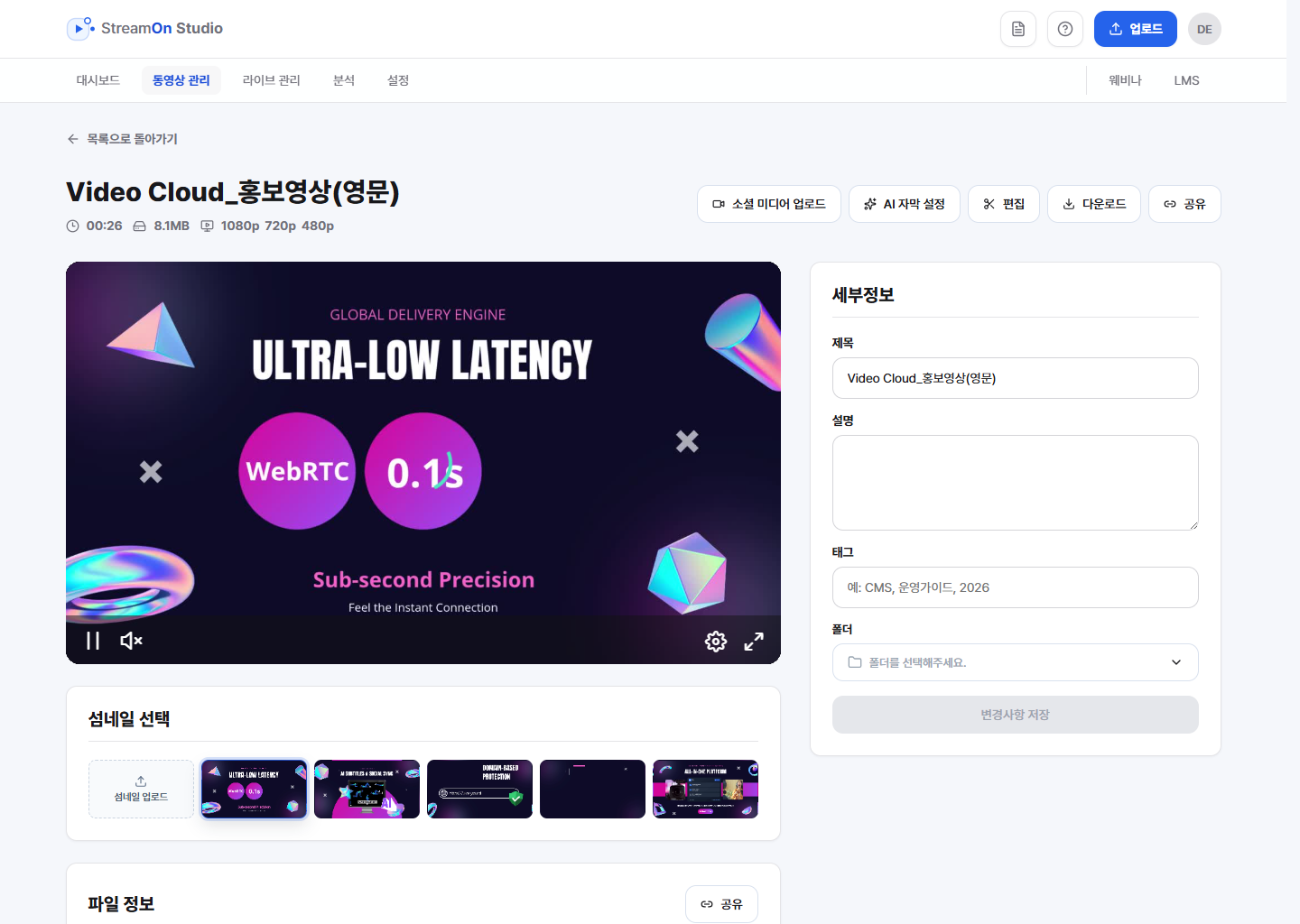
동영상 카드를 선택하면 상세 화면에서 영상 재생, 공유, 다운로드, 자막, 편집 정보를 한 번에 관리할 수 있습니다.
 67
1소셜 미디어 업로드 유튜브 업로드 형식과 메타 정보를 설정합니다.
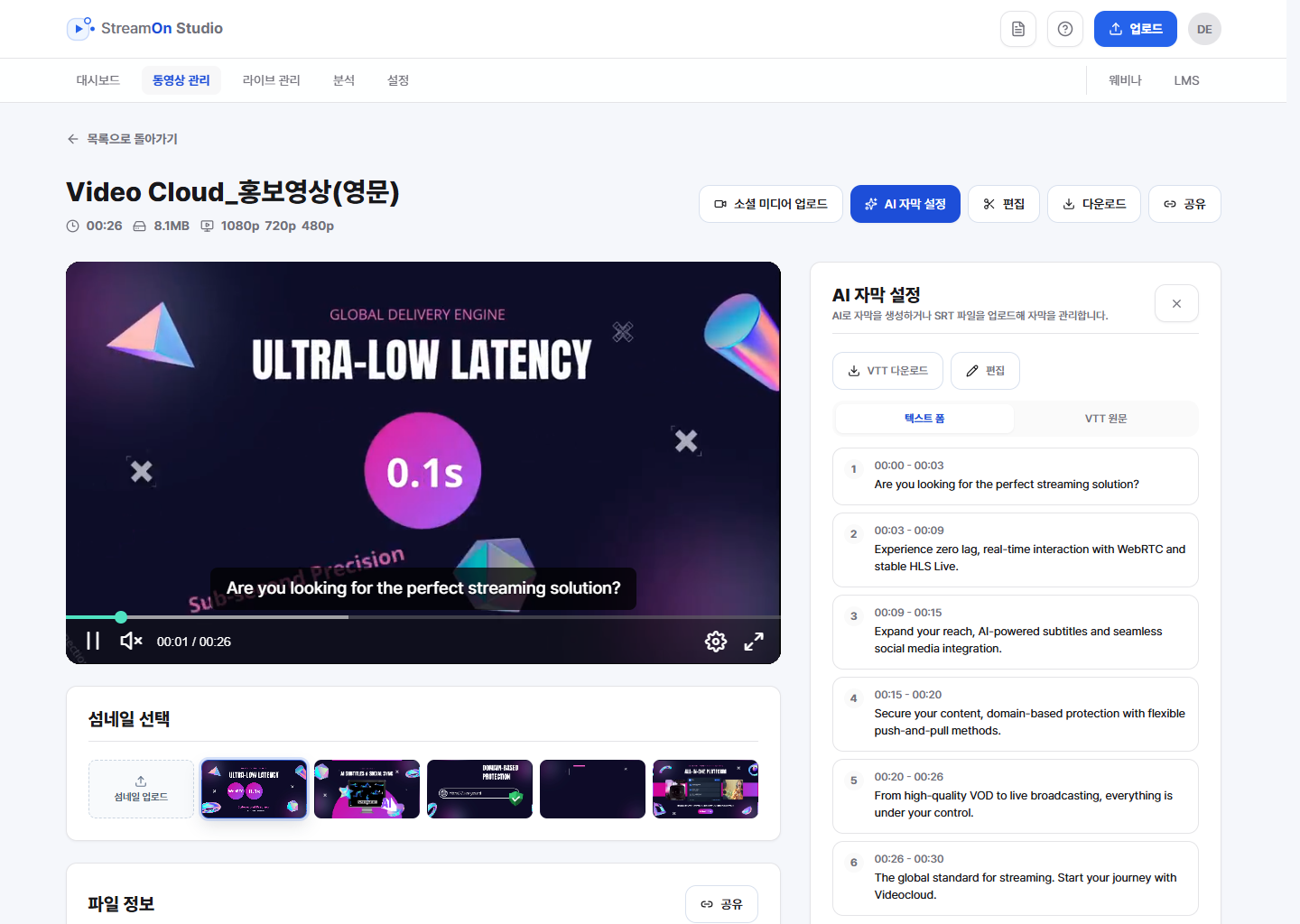
2AI 자막 설정 자막을 확인하고 VTT 다운로드나 편집으로 이어갑니다.
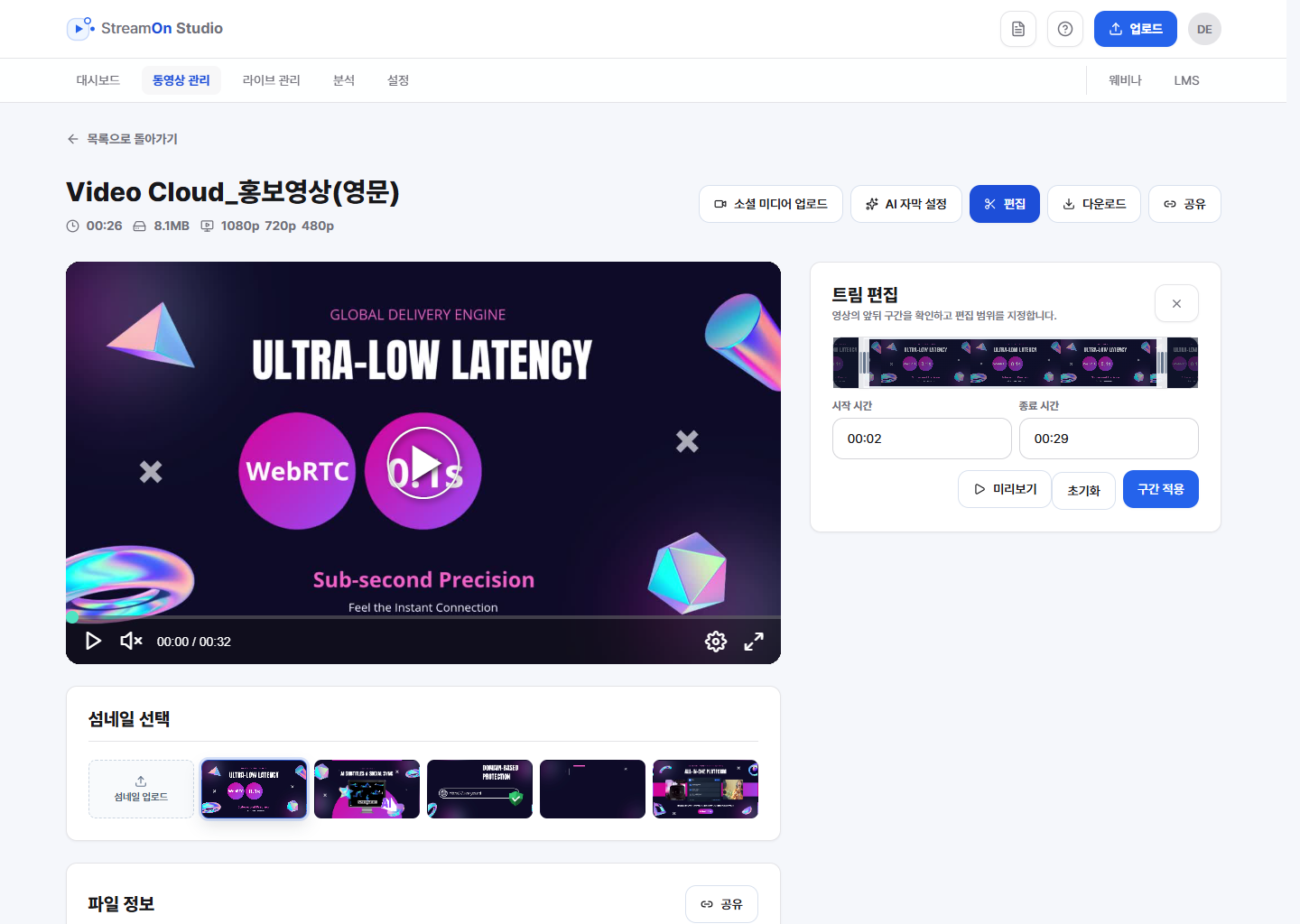
3편집 영상 앞뒤 구간을 잘라낼 범위를 지정합니다.
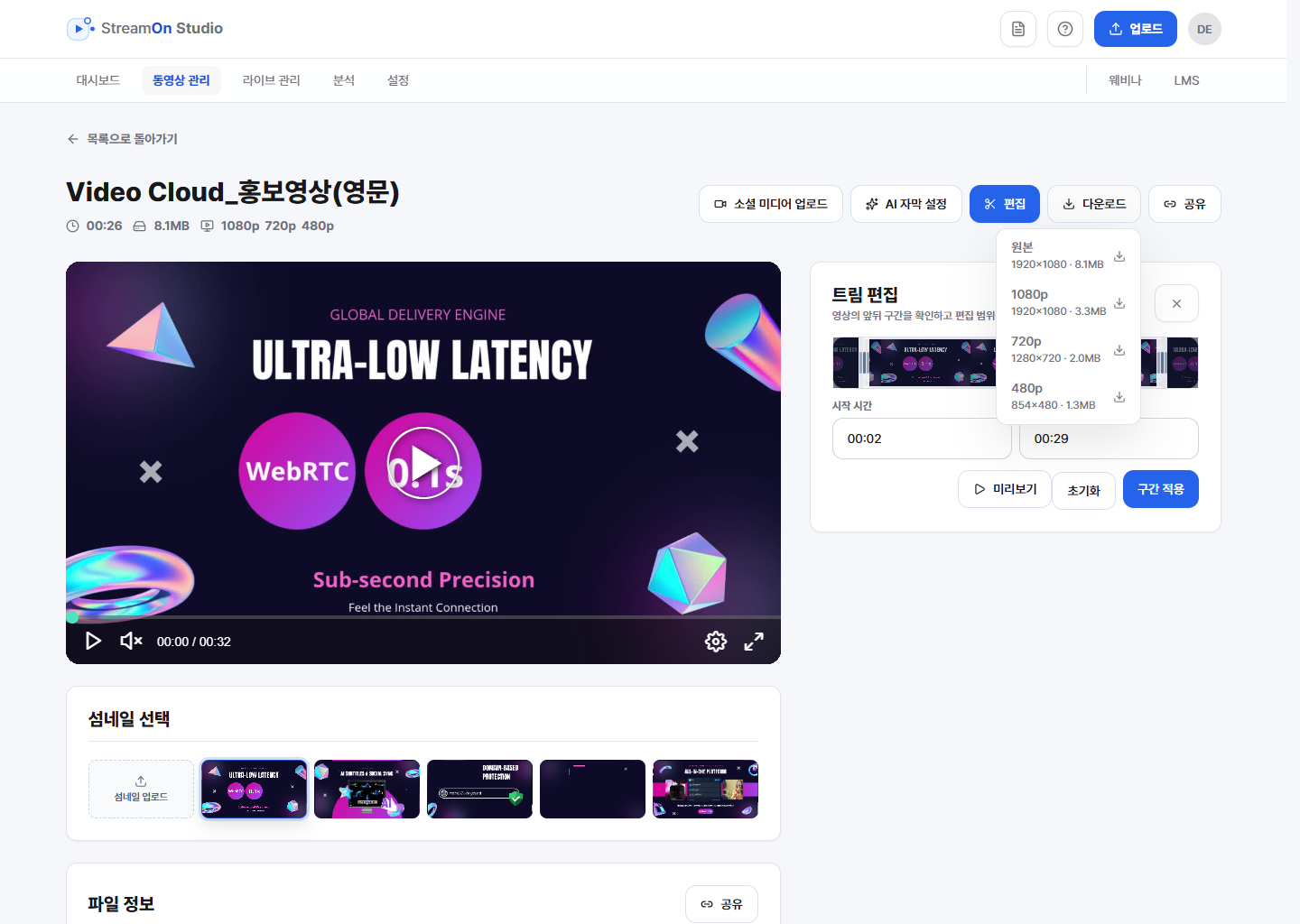
4다운로드 원본 또는 해상도별 파일을 내려받습니다.
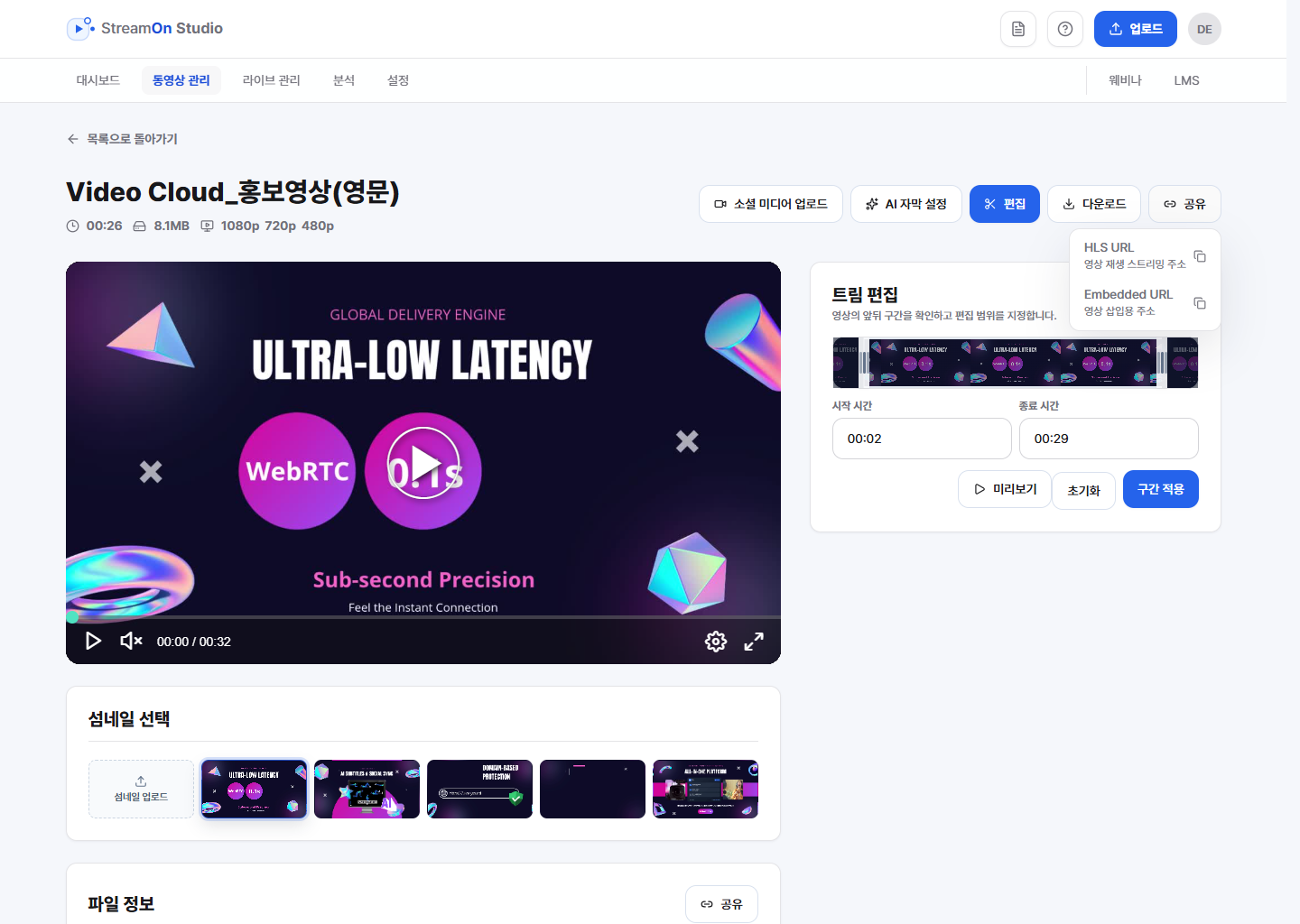
5공유 HLS URL과 Embedded URL을 복사합니다.
6섬네일 선택 업로드하거나 자동 생성된 섬네일을 선택합니다.
7파일 정보 파일명, 해상도, 코덱, 용량을 확인합니다.
3-1. 소셜 미디어 업로드
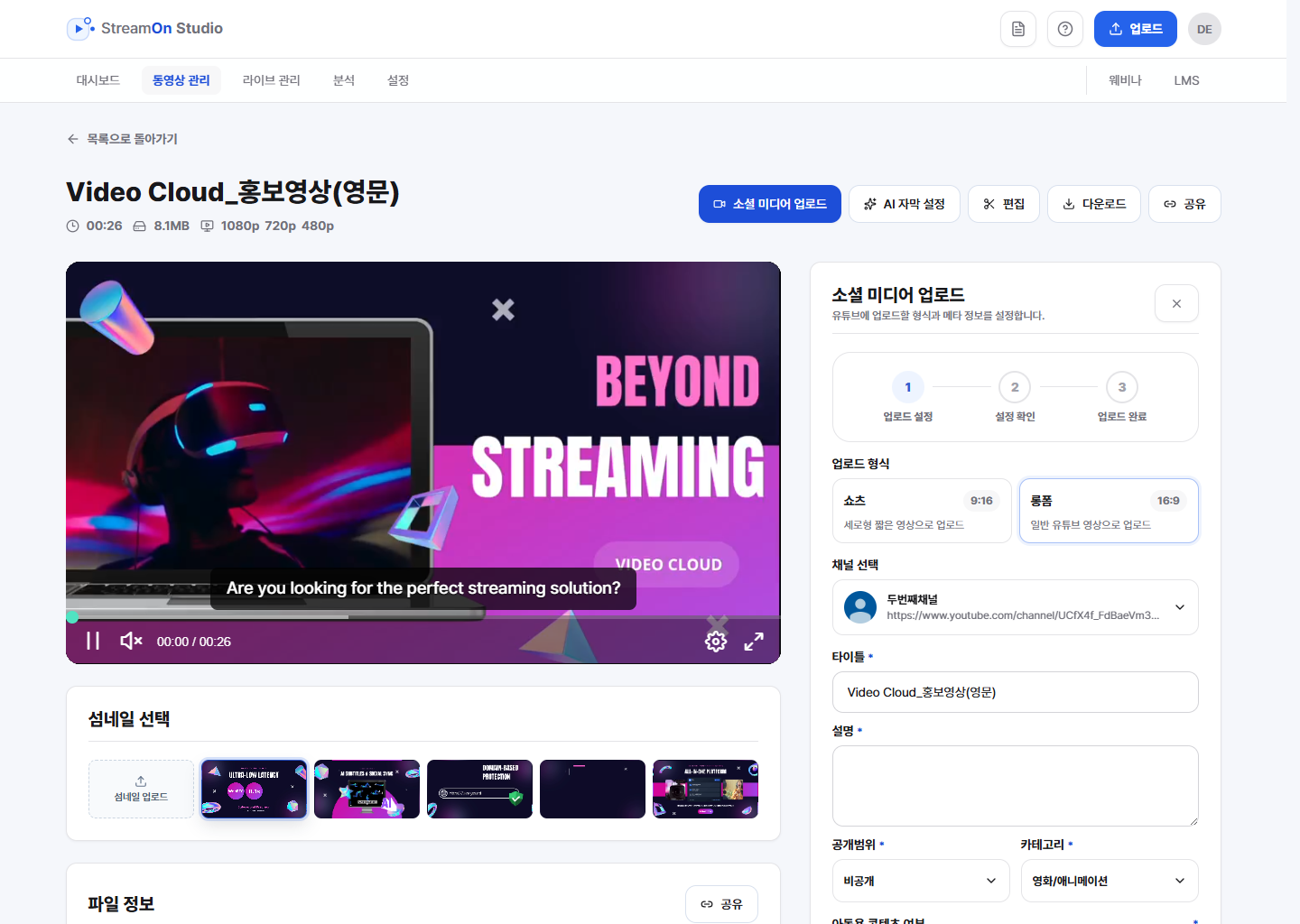
유튜브 업로드 형식, 채널, 제목, 설명, 공개 범위 같은 정보를 정리합니다.
 1
3-2. AI 자막 설정
생성된 자막을 문장 단위로 확인하고, VTT 파일 다운로드나 자막 편집을 진행합니다.
 2
3-3. 편집
시작 시간과 종료 시간을 지정해 필요한 구간만 남길 수 있습니다.
 3
3-4. 다운로드
상단의 다운로드 버튼을 클릭하면 원본 영상과 해상도별 다운로드 옵션이 표시됩니다. 원하는 해상도를 선택하여 영상을 다운로드할 수 있습니다.
동영상 다운로드 옵션
3-5. 공유
공유 버튼을 클릭하면 영상 공유에 사용할 URL을 확인하고 복사할 수 있습니다.
3-6. 섬네일 선택
섬네일은 직접 업로드하거나 자동 생성된 이미지 중에서 선택합니다.
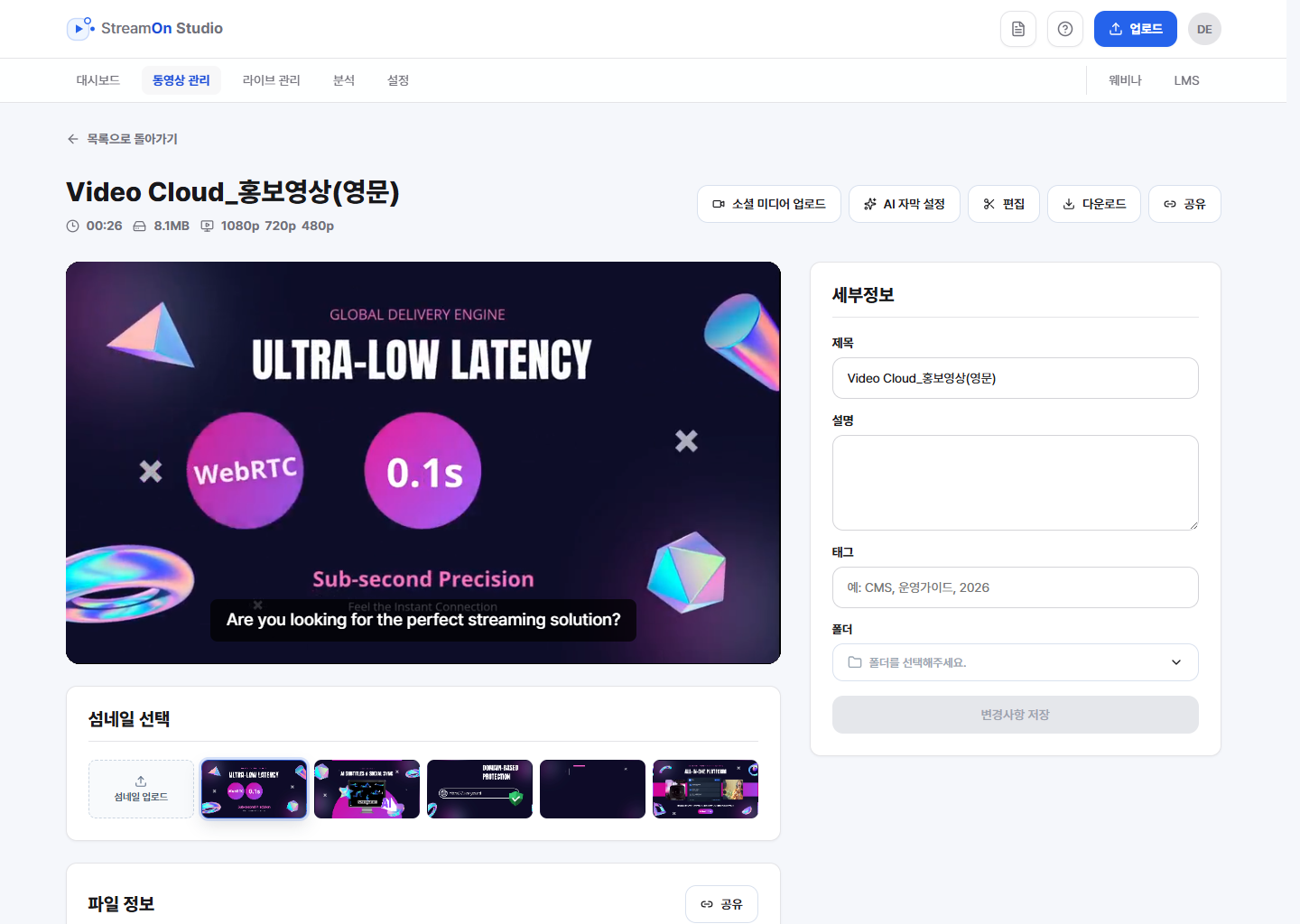 67
6섬네일 업로드 직접 준비한 이미지를 대표 섬네일로 등록합니다.
7섬네일 선택 자동 생성된 이미지 중 하나를 대표 이미지로 선택합니다.
3-7. 파일 정보
파일 정보에서는 원본과 해상도별 파일 정보를 확인하고, 오른쪽 세부정보에서 제목, 설명, 태그, 폴더를 정리합니다.
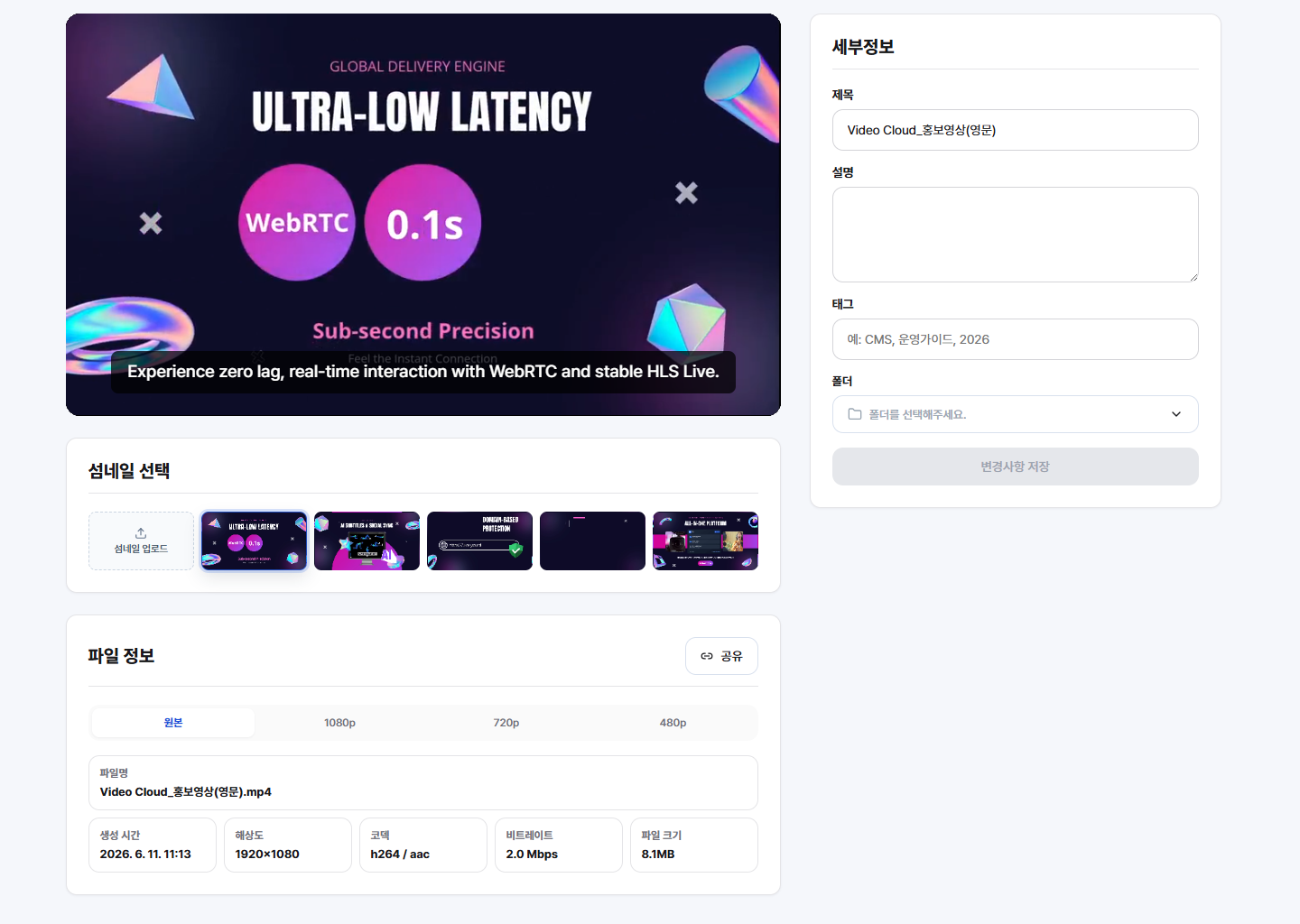 89
8세부정보 제목, 설명, 태그, 폴더를 수정합니다.
9해상도 탭 원본, 1080p, 720p, 480p 정보를 바꿔 봅니다.
10파일 메타데이터 생성 시간, 해상도, 코덱, 비트레이트, 용량을 확인합니다.